วิธีรีเซ็ต Boundary ใน Meta Quest หรือ Oculus Quest สำหรับผู้ใช้แว่น VR ที่ต้องการกำหนดขอบเขตใหม่ให้เข้ากับสถาพแวดล้อมรอบตัวเพื่อประสบการณ์การใช้งานและความปลอดภัย โดยเฉพาะการเปลี่ยนพื้นที่เล่นบ่อยๆ สามารถใช้วิธีรีเซ็ตเปลี่ยนตำแหน่งได้ทุกที่ทุกเวลา
Boundary ใน Meta Quest คืออะไร
Boundary เป็นคุณสมบัติในระบบ Guardian ของแว่น Meta Quest แบ่งเป็น 2 โหมดหลัก ได้แก่ Stationary และ Roomscale ผู้ใช้จำเป็นต้องกำหนดขอบเขตการเล่นเพื่อความปลอดภัย โดยระบบจะสร้างกำแพงเสมือนขึ้นมาคอยเตือนเมื่อผู้ใช้เข้าใกล้เส้นขอบเขตที่ขีดไว้
นอกจากนี้ยังมีระบบ Space Sense ตรวจจับวัตถุหรือสิ่งมีชีวิตที่เคลื่อนไหวเข้ามาในขอบเขต ป้องกันอุบัติเหตุที่อาจเกิดขึ้นได้ ซึ่งในบางครั้งระบบจะสั่งเปิดโหมด Passthrough อัตโนมัติ ทำให้มองเห็นสภาพแวดล้อมด้านนอกเพื่อความปลอดภัย
วิธีรีเซ็ต Boundary ใน Meta Quest
- กดปุ่ม Oculus (Meta) บนจอยด้านขวามือ เปิดแผงเมนูหลัก
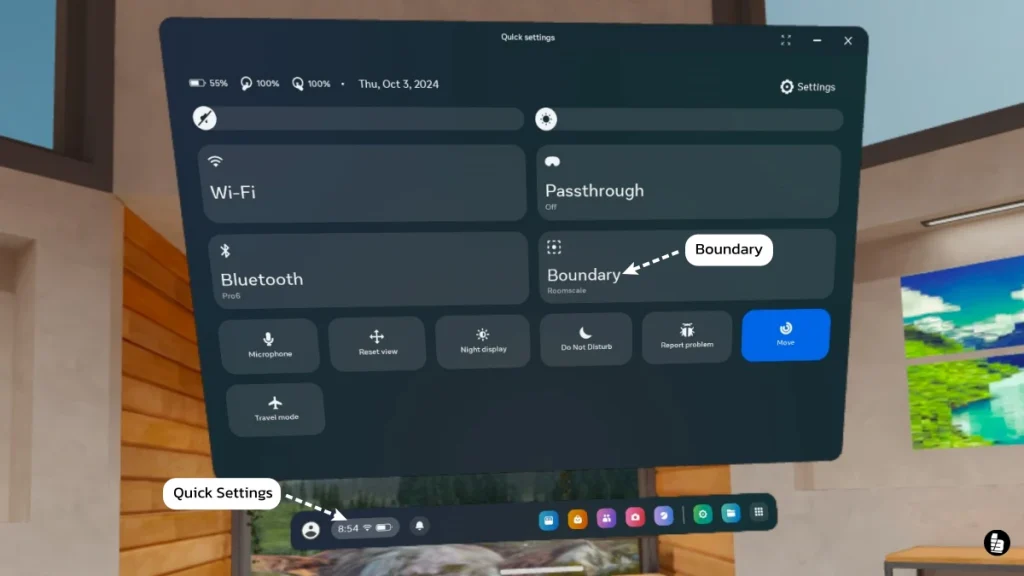
- กดไอคอน (นาฬิกา, Wifi, แบตเตอรี่) เปิดเมนู Quick Settings
- กดที่ Boundary จะปรากฏหน้าต่าง Create Boundary
- เลือกสร้างขอบเขตแบบ Stationary หรือ Roomscale
ซึ่งการสร้างขอบเขตใน Meta Quest จำเป็นต้องตั้งค่าให้เข้ากับสภาพแวดล้อมพื้นที่การเล่นของผู้ใช้งาน อธิบายให้เข้าใจง่าย คือ ขอบเขต Stationary เหมาะสำหรับการเล่นแบบยืนหรือนั่งอยู่กับที่ในพื้นที่เล็กๆ ส่วนขอบเขตแบบ Roomscale เหมาะกับการเล่นในพื้นที่กว้างๆไม่มีสิ่งขีดขวางใกล้ตัวทำให้ผู้เล่นเคลื่อนไหวออกท่าทางได้อย่างมั่นใจ
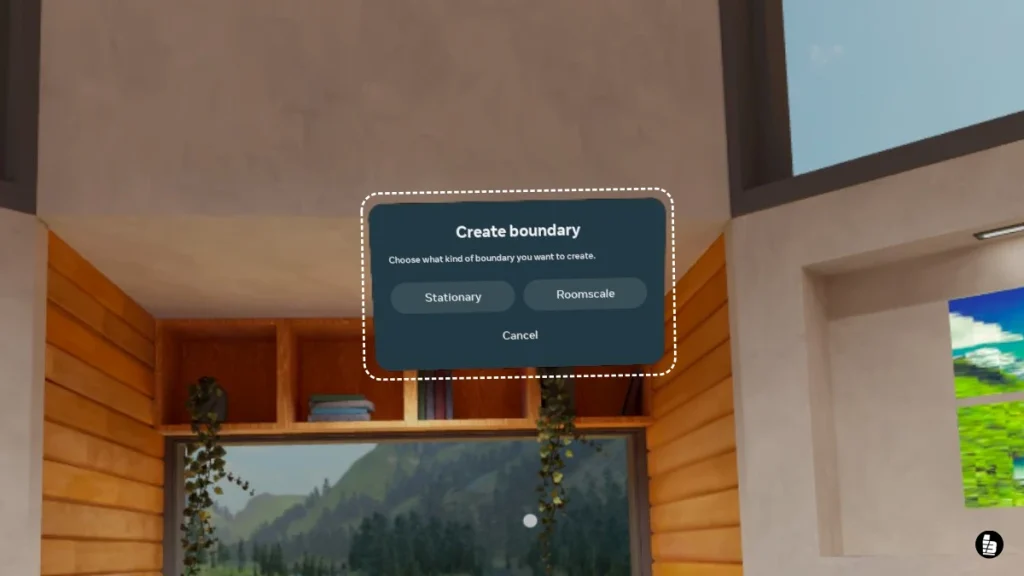
อย่างไรก็ตามผู้ใช้สามารถกดยกเลิก Cancel ไม่สร้างขอบเขตใหม่ได้ แต่ระบบจะเปิดโหมด Passthrough ซึ่งส่งผลกระทบต่อประสบการณ์การใช้งานอย่างแน่นอนโดยเฉพาะแว่น Meta Quest 2 จะแสดงภาพผ่านกล้องหน้าเป็นแบบขาวดำมองเห็นไม่ค่อยชัด ต่างจากแว่น Meta Quest รุ่นใหม่ๆ จะแสดงผลภาพได้คมชัดกว่าตอบสนองการใช้งานแบบ Mixed Reality ได้อย่างลงตัว