วิธีใช้ Hand Tracking ใน Meta Quest (Oculus Quest) เปิดการควบคุมด้วยมือเปล่าแทนการใช้คอนโทรลเลอร์ ด้วยระบบเซนเซอร์สุดล้ำที่รับรู้การเคลื่อนไหวของมือทั้งสองข้างสามารถควบคุมหรือหยิบจับสิ่งของต่างๆ ในโลก VR ได้สะดวกกว่าเดิม
แม้คอนโทรลเลอร์ของ Meta Quest จะมีสายรัดข้อมือช่วยป้องกันอุปกรณ์หลุดจากมือในขณะใช้งาน แต่ถ้าใช้ไปนานๆก็อาจรู้สึกรำคาญได้เหมือนกัน ทำให้หลายๆคนเริ่มเปลี่ยนมาใช้ระบบควบคุมด้วยมือ (Hand Tracking) โดยไม่ต้องมีคอนโทรลเลอร์อีกต่อไป เพียงแค่สวมแว่น VR แล้วยกมือทั้งสองข้างขึ้นมาให้เซนเซอร์ตรวจจับการเคลื่อนไหวก็สามารถใช้งานได้เหมือนปัดหน้าจอบนสมาร์ทโฟน
วิธีใช้ Hand Tracking ใน Meta Quest
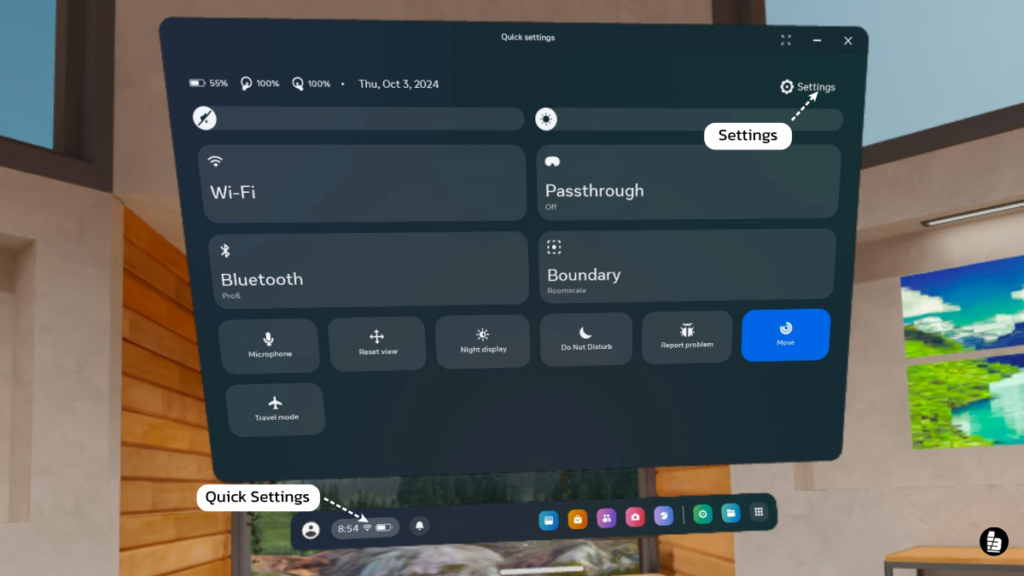
- กดปุ่ม Oculus (Meta) บนคอนโทรลเลอร์ด้านขวามือ
- เปิดหน้าต่าง Quick Settings กดที่ Settings ด้านขวาบน
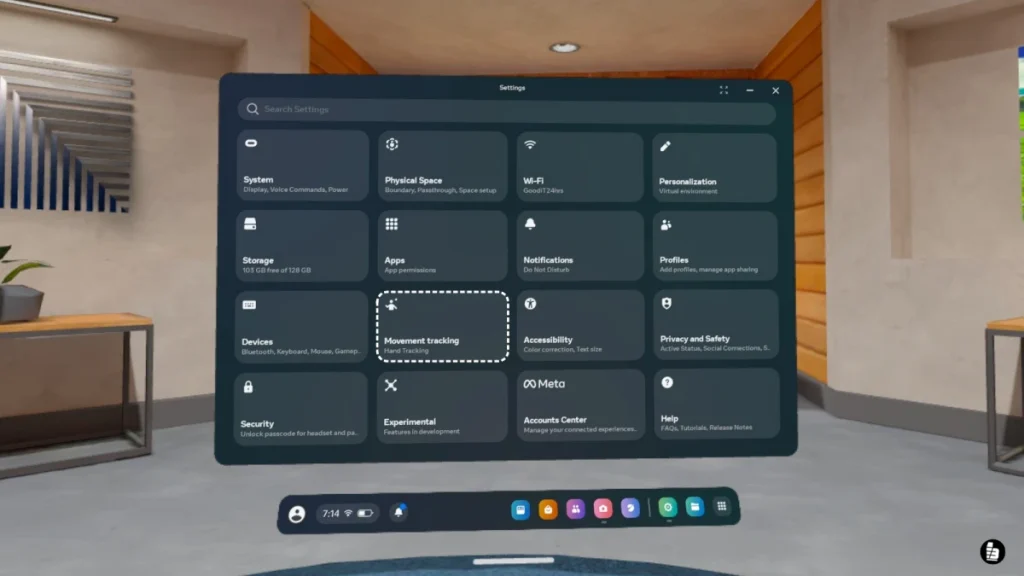
- ไปที่ Movement tracking เลือกเมนู Hand Tracking
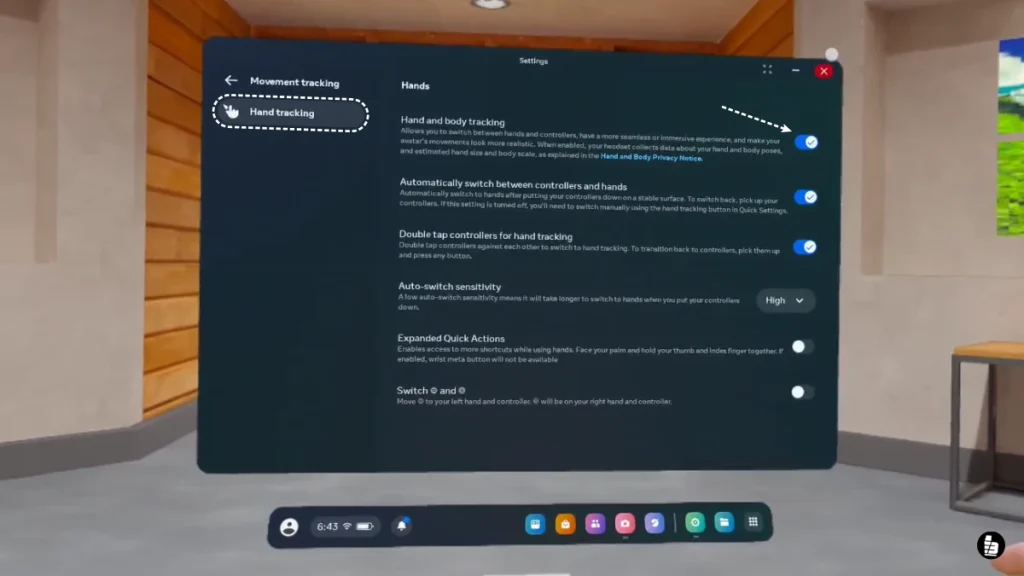
- สลับปุ่ม On เปิดระบบ Hand and body Tracking
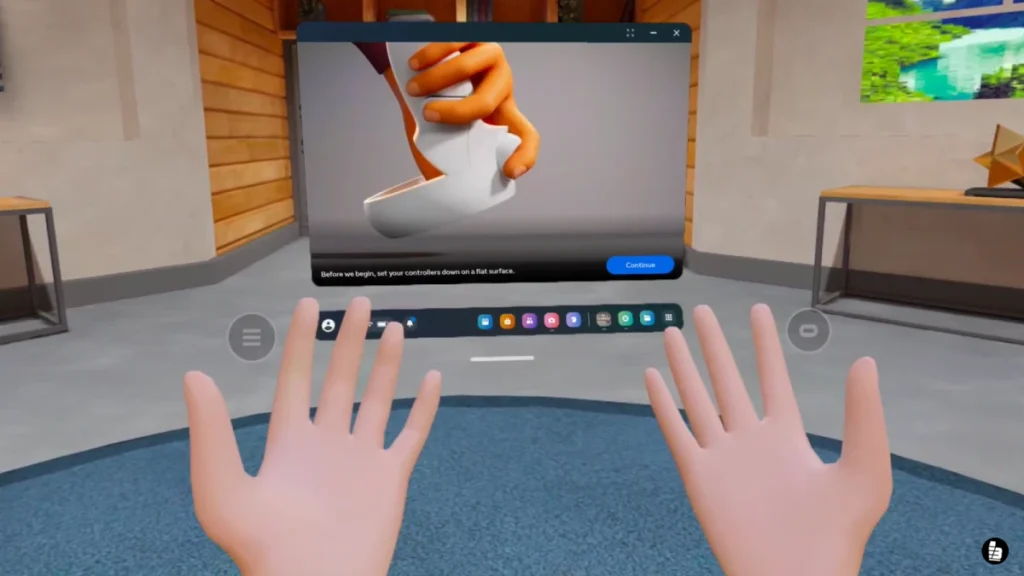
- กดปุ่ม Enable ระบบจะสอนใช้การมือควบคุมเบื้องต้น
ซึ่งผู้ใช้ต้องวางคอนโทรลเลอร์ลงก่อนแล้วยกมือซ้ายและมือขวาขึ้นมา โดยกล้องหน้าบน Meta Quest จะตรวจจับการเคลื่อนไหวของนิ้วมือแบบเรียลไทม์เสมือนมือของเราจริงๆ สามารถใช้ควบคุมสิ่งต่างๆ บนหน้าจอ หรือ สลับการทำงานกับคอนโทรลเลอร์ได้ในเวลาเดียวกัน
👊 รวมท่าทางการใช้มือควบคุมใน Meta Quest
- Point & Pinch: ชี้เคอร์เซอร์ไปบนตำแหน่งที่ต้องการ จากนั้นแตะนิ้วโป้งกับนิ้วชี้เพื่อกดปุ่มเหมือนการคลิกเมาส์ซ้าย 1 ครั้ง
- Pinch & Scroll: แตะนิ้วโป้งกับนิ้วชี้ค้างไว้แล้วเลื่อนเปลี่ยนทิศทางซ้าย ขวา บน หรือ ล่าง ลักษณะการทำงานคล้ายกับการ Scroll เมาส์
- Palm Pinch: หงายฝ่ามือข้างขวาขึ้นมา แตะนิ้วโป้งกับนิ้วชี้ค้างไว้ให้ปรากฏไอคอน Oculus (Meta) เป็นคำสั่งเรียกแถบเมนูหลัก
หากมองลักษณะการทำงานของระบบ Hand Tracking จะคล้ายกับการแตะนิ้วสัมผัสบนจอสมาร์ทโฟน เพียงแต่เปลี่ยนรูปแบบการนำเสนอโลก VR โดยมีกล้องบน Meta Quest จับท่าทางมือของผู้ใช้ที่รับรู้การเคลื่อนไหวของนิ้วมือได้อย่าแม่นยำแทบไม่ต้องใช้คอนโทรลเลอร์หรืออุปกรณ์เสริมอื่น นอกจากนี้การควบคุมด้วยมือยังรองรับโหมด Passthrough เสมือนเป็นส่วนหนึ่งในชีวิตจริงเข้าไปทุกวัน