คนที่ใชัแพ็กเกจเน็ตมือถือแบบไม่จำกัดคงไม่ต้องเปิดอ่านบทความนี้หรือถ้าหลงเข้ามาก็กดปิดไปได้เลย แต่สำหรับคนที่ใช้แพ็กเกจเน็ตมือถือแบบจำกัดปริมาณการใช้งานอย่างเช่น 10 Gb, 50 Gb, 199 Gb นั้นมักเจอปัญหาเน็ตมือถือหมดเร็ว ถึงแม้จะใช้งานต่อไปได้ แต่เป็นการใช้เกินแพ็กเกจซึ่งอาจทำให้ความเร็วของเน็ตลดลงเหลือ 256 Kb คงไม่มีใครทนใช้ต่อไปได้หากไม่จำเป็นจริงๆ
ทำไมเน็ตมือถือหมดเร็ว? สาเหตุเกิดจากอะไร?
ก่อนอื่นมาทำความเข้าใจและค้นหาสาเหตุของตัวการที่ทำให้เน็ตมือถือของเราหมดเร็วซึ่งปฏิเสธไม่ได้ว่าสมาร์ทโฟน Android และ iPhone ต้องเชื่อมต่ออินเทอร์เน็ตอยู่ตลอดเวลาในการทำกิจกรรมต่างๆ ที่ส่งผลต่อการใช้ข้อมูล (Cellular Data) มากเกินไปจากสาเหตุหลัก ได้แก่
- การดูไลฟ์สดหรือวิดีโอความละเอียดสูงบนโซเชียลอย่างเช่น YouTube, TikTok หรือ Facebook เป็นสาเหตุหลักที่ทำให้เกิดการใช้ข้อมูลมากที่สุด หากไม่มีการควบคุมก็อาจทำให้ปริมาณการใช้เน็ตมือถือหมดเร็วขึ้น ดังนั้นการตั้งค่าให้แอปหยุดเล่นวีดีโออัตโนมัติทุกครั้งที่เลื่อนผ่านก็เป็นวิธีการแก้ไขปัญหาเบื้องต้น
- การทำงานของแอปเบื้องหลัง โดยปกติโทรศัพท์มือถือจะมีแอปที่ทำงานอยู่เบื้องหลัง (Background App Refresh) อาจเป็นของระบบปฏิบัติการติดเครื่องมาหรือแอปพลิเคชันที่เราติดตั้งใช้งานด้วยตนเองอย่างเช่น แอปที่ต้องเชื่อมต่ออินเทอร์เน็ตอยู่ตลอดเวลาในการซิงค์ข้อมูลอัตโนมัติ
- การซิงค์ข้อมูลกับบริการคลาวด์ ในยุคสมัยที่เราไม่จำเป็นต้องเก็บข้อมูลไว้ในอุปกรณ์เสมอไป โทรศัพท์มือถือทุกรุ่นจะมีการเชื่อมต่อกับบริการ Cloud ให้อัตโนมัติในการสำรองข้อมูลอย่างเช่น Google Photos, OneDrive หรือ iCloud และเป็นสาเหตุสำคัญที่ในการบางครั้งทำให้เกิดการใช้ปริมาณข้อมูลของเน็ตมือถือจำนวนมากเพราะการซิงค์ข้อมูลรูปภาพและวีดีโอไปเก็บไว้บนคลาวด์
- การอัปเดตแอปพลิเคชั่นและระบบปฏิบัติการ เนื่องจากโทรศัพท์มือถือจะกำหนดค่าเริ่มต้นให้แอปที่ติดตั้งอยู่ในอุปกรณ์มีการอัปเดตแบบอัตโนมัติ ซึ่งแอปบางอย่างอาจมีการแพทช์ขนาดใหญ่ก็อาจทำให้กินการใช้ข้อมูลจำนวนมากตามไปด้วย
เมื่อเรารู้ว่าสาเหตุที่ส่งผลให้เน็ตมือถือหมดเร็วจนใช้งานเกินแพ็คเกจบ่อยครั้ง ต่อไปก็จะเป็นการตรวบสอบและแก้ไขปัญหาเพื่อประโยชน์และลดภาระค่าใช้จ่ายที่ไม่จำเป็น
วิธีแก้ปัญหาเน็ตมือถือหมดเร็ว
สำหรับการแก้ปัญหาเน็ตมือถือหมดเร็วหรือเรียกว่าการเพิ่มประสิทธิภาพในการใช้ข้อมูลแบบประหยัด อย่างไรก็ตามระบบปฏิบัติการ Android และ iPhone รุ่นใหม่ๆ ได้พัฒนาและออกแบบระบบป้องกันไว้แล้วเบื้องต้นโดย AI วิเคราะห์พฤติกรรมการใช้งานของเจ้าของอุปกรณ์ แต่หากต้องการความมั่นใจเราก็สามารถตั้งค่าด้วยตัวเองได้
วิธีตั้งค่าประหยัดข้อมูลเน็ตมือถือบน Android
เปิดโหมดประหยัดข้อมูล
- ไปที่แอป การตั้งค่า (Settings)
- แตะ การเชื่อมต่อ (Network & internet)
- แตะ การใช้ข้อมูล ไปที่ ตัวประหยัดข้อมูล
- เปิดใช้งานโหมดประหยัดข้อมูล
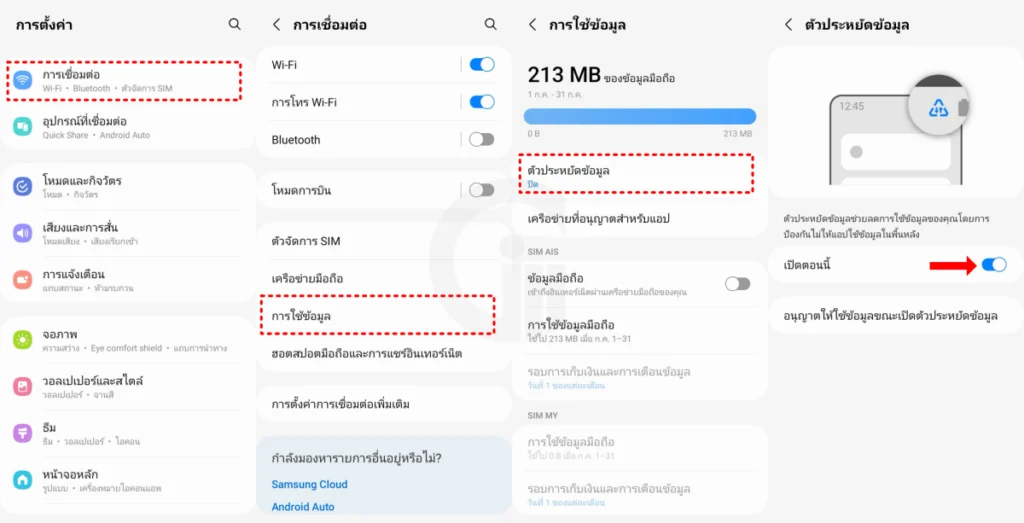
การเปิดโหมด Data Saver จะเป็นการควบคุมการใช้ข้อมูลโดยรวม เพื่อป้องกันไม่ให้แอปที่ทำงานอยู่เบื้องหลังส่งหรือรับข้อมูลเท่าที่จำเป็นและจำกัดการใช้ข้อมูลแอปที่กำลังใช้งานเดียวเช่นกัน
กำหนดขีดจำกัดการใช้งานข้อมูล
- ไปที่แอป การตั้งค่า (Settings)
- แตะ การเชื่อมต่อ (Network & internet)
- แตะ การใช้ข้อมูล ไปที่ รอบการเก็บเงินและการเตือนข้อมูล
- เปิดการตั้งค่าการเตือนข้อมูลและขีดจำกัดของข้อมูล (Data warning & limit)
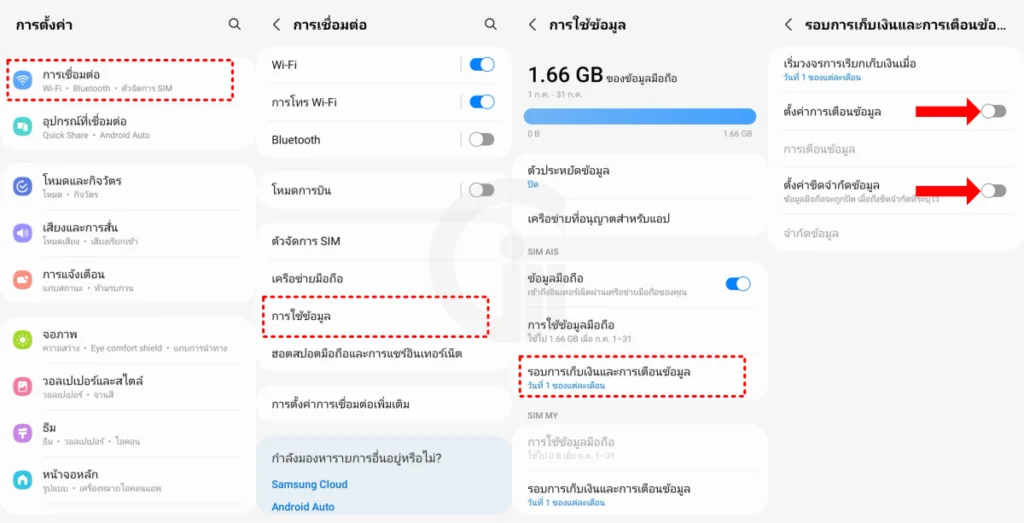
การกำหนดขีดจำกัดการใช้งานข้อมูลเป็นการควบคุมการเน็ตมือถือไม่ให้เกินปริมาณที่ตั้งค่าไว้ โดยระบบจะตัดการเชื่อมต่อเน็ตมือถือแบบอัตโนมัติเมื่อใช้ครบโควต้าเพื่อป้องกันการใช้งานเกินแพ็คเกจนั้นเอง
จำกัดการใช้ข้อมูลเบื้องหลัง
- ไปที่แอป การตั้งค่า (Settings)
- แตะ การเชื่อมต่อ (Network & internet)
- แตะ ซิม (SIMs) การใช้ข้อมูลของแอป (App data usage)
- เช็กแอปในรายการ เลือกแอปที่มีการใช้ปริมาณข้อมูลมากที่สุด
- แตะปิดตัวเลือก ข้อมูลเบื้องหลัง (Background data)
หากมีแอปพลิเคชันที่ใช้ปริมาณข้อมูลเน็ตมือถือเยอะเป็นพิเศษให้เลือกปิดการใช้งานข้อมูลเบื้องหลัง แต่ทั้งนี้ต้องคำนึงถึงกิจกรรมการใช้งานด้วยเพราะอาจมีแอปที่จำเป็นต้องใช้หรือเลือกปิดการใช้ข้อมูลของแอปอื่นแทน
ปิดการอัปเดตแอปอัตโนมัติ
- เปิดแอป Google Play Store
- แตะ ไอคอนโปรไฟล์มุมขวาบน ไปที่ การตั้งค่า
- แตะ การตั้งค่าเครือข่าย
- อัปเดตแอปอัตโนมัติ (Auto-update apps)
- เลือกอัปเดตผ่าน Wi-Fi เท่านั้น (Over Wi-Fi only)
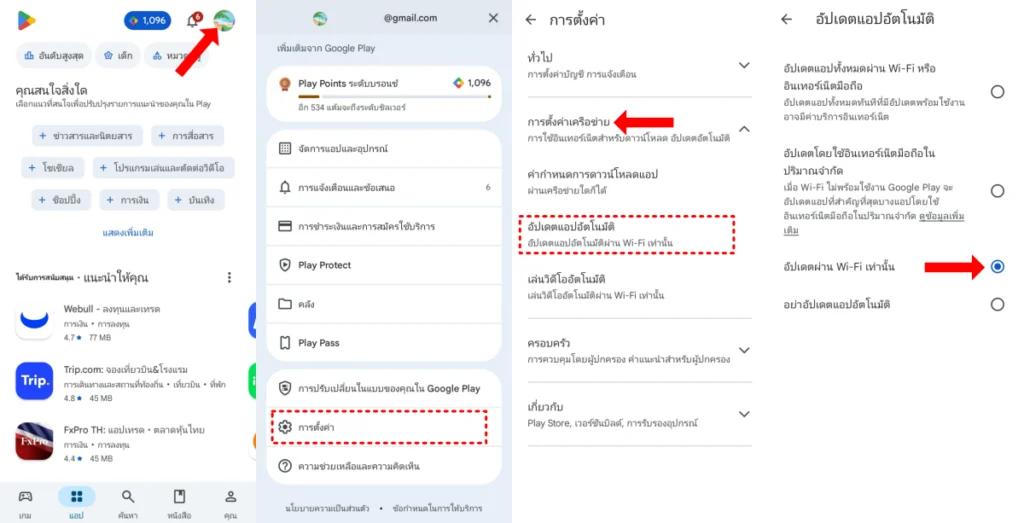
เพื่อป้องกันไม่ให้ระบบอัปเดตแอปพลิเคชันแบบอัตโนมัติในขณะเปิดใช้เน็ตมือถือ ดังนั้นการตั้งค่าให้ระบบ Google Play Store อัปเดตแอปเฉพาะตอนที่โทรศัพท์มือถือมีการเชื่อมต่อ Wi-Fi อยู่เท่านั้น
วิธีตั้งค่าประหยัดข้อมูลเน็ตมือถือบน iPhone
เปิดใช้งานโหมดประหยัดข้อมูล
- ไปที่ การตั้งค่า (Settings)
- แตะ เซลลูลาร์ (Cellular)
- แตะ ข้อมูลเซลลูลาร์ (Cellular Data Options)
- แตะ โหมดข้อมูล (Data Mode)
- แตะ โหมดประหยัดข้อมูล (Low Data Mode)
สำหรับฟีเจอร์ Low Data Mode ของ iPhone จะมีลักษณะคล้ายกับ Data Saver ของ Android ช่วยควบคุมการใช้ข้อมูลของแอปและการทำกิจกรรมต่างๆในมือถือ
ปิดการดึงข้อมูลใหม่เบื้องหลัง
- ไปที่ การตั้งค่า (Settings) เลือก ทั่วไป (General)
- แตะ ดึงข้อมูลใหม่เบื้องหลัง (Background App Refresh)
- เลือกปิดทั้งหมดหรือเลือกปิดเฉพาะบางแอปได้
การทำงานของแอปเบื้องหลัง (Background App Refresh) นั้นเป็นสาเหตุหลักที่ทำให้ปริมาณการใช้ข้อมูลเพิ่มขึ้น ซึ่งในระบบปฏิบัติการ iOS ของ iPhone เปิดทางเลือกให้คุณสามารถเลือกปิดฟีเจอร์ดังกล่าวหรือเลือกปิดแอปบางรายการได้
ปิดการดาวน์โหลดอัตโนมัติ
- ไปที่ การตั้งค่า (Settings) เลือก App Store
- แตะ ปิดสวิตช์ รายการดาวน์โหลดอัตโนมัติ (Automatic Downloads) ในหัวข้อ ข้อมูลเซลลูลาร์ (Cellular Data)
ฟีเจอร์นี้คล้ายกับการปิดการอัปเดตแอปผ่าน Play Store โดยฝั่งของผู้ใช้ iPhone ก็สามารถควบคุมการดาวน์โหลดหรืออัปเดตแอปผ่าน App Store โดยเลือกปิดไม่ให้ทำงานเมื่อกำลังใช้เน็ตมือถือ
ปิด Wi-Fi Assist
- ไปที่การตั้งค่า (Settings)
- แตะ เซลลูลาร์ (Cellular)
- เลื่อนลงไปด้านล่างถึงตัวเลือก Wi-Fi Assist ให้กดปิด
Wi-Fi Assist เป็นฟีเจอร์สลับไปใช้เน็ตมือถือโดยอัตโนมัติเมื่อสัญญาณ Wi-Fi ที่เชื่อมต่ออยู่ไม่เสถียรซึ่งอาจทำให้เน็ตถูกใช้ไปโดยไม่รู้ตัว ดังนั้นการปิดฟีเจอร์นี้จะช่วยควบคุมการใช้เน็ตมือถือได้มากขึ้น
อย่างไรก็ดีสมาร์ทโฟนรุ่นใหม่ๆ ทั้งระบบ Android และ iOS มีฟีเจอร์ที่ควบคุมและป้องกันการใช้ข้อมูลเน็ตอย่างมีประสิทธิภาพด้วย AI วิเคราะห์พฤติกรรมของผู้ใช้ โดยไม่จำเป็นต้องตั้งค่าเองให้ยุ่งยากอีกต่อไป หากแต่บางกรณีเราอาจจำเป็นต้องควบคุมปริมาณการใช้ข้อมูลด้วยตนเองเพื่อลดภาระค่าใช้จ่าย หรือ จะเปลี่ยนไปใช้แพ็คเกจอินเทอร์เน็ตแบบไม่จำกัดปริมาณซึ่งค่าบริการค่อนข้างสูง แต่ไม่ต้องมานั่งกังวลเรื่องปริมาณการใช้ข้อมูลอีกต่อไป