ไม่ต้องเสียเวลานั่งหาแผงควบคุมอรรถประโยชน์ให้ยุ่งยากกับ 4 วิธีเปิด Control Panel ใน Windows 11 เพื่อจัดการส่วนต่างๆในอุปกรณ์ของเครื่องคอมพิวเตอร์ได้อย่างสะดวกรวดเร็ว ยังคงเปิดใช้งานได้ทั้งในระบบปฏิบัติการรุ่นเก่าและใหม่
Control Panel อยู่ตรงไหน เป็นคำถามที่พบบ่อยหลังจากลง Windows ใหม่ เนื่องจากเป็นเครื่องมือที่ผู้ใช้หลายคนคุ้นเคยกับกับใช้งานในระบบปฏิบัติการ Windows 7 ก่อนจะมีการลดความสำคัญและอัพเดทเปลี่ยนแปลงไปตามยุคสมับ ทำให้การเข้าถึง Control Panel ดูจะมีความซับซ้อนมากขึ้น
4 วิธีเปิด Control Panel ใน Windows 11
1️⃣ เปิดโดยใช้ Start Menu
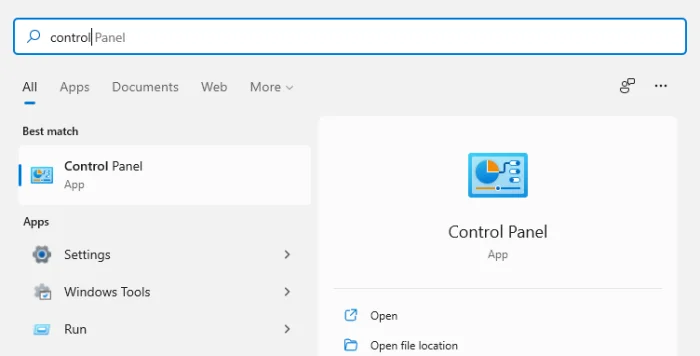
กดปุ่ม Win บนแป้นพิมพ์หรืคลิกไอคอน Windows พิมพ์คำว่า Control Panel ในแถบค้นหา ระบบจะแสดงแอปแผงควบคุมให้กดเปิดได้ทันที
2️⃣ เปิดโดยใช้ Run หรือ Command Prompt
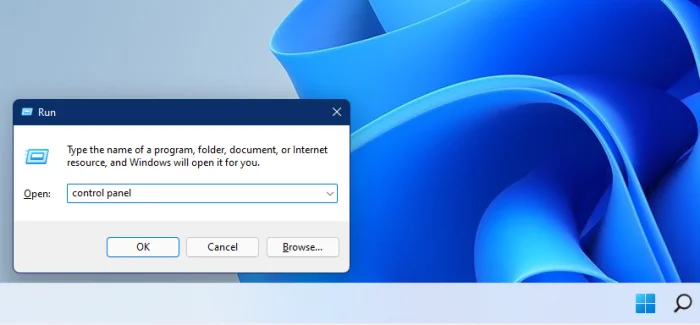
กดปุ่ม Windows + R บนแป้นพิมพ์ เปิดหน้าต่าง Run พิมพ์คำว่า Control แล้วกดปุ่ม OK นอกจากนี้คำสั่ง Control สามารถพิมพ์บน Command Prompt ได้เช่นกัน
3️⃣ ปักหมุดไว้บน Taskbar
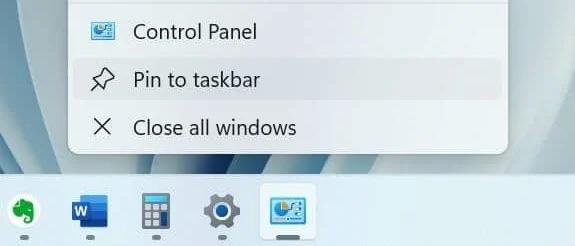
ก่อนจะเปิด Control Panel ได้บนแถบ Taskbar นั้นผู้ใช้ต้องจัดการปักหมุดไอคอนแผงควบคุมไว้บนแถบงานก่อน โดยคลิกขวาบนไอคอนเลือก Pin to Taskbar วิธีนี้ช่วยให้เราสามารถเข้าถึงหน้า Control Panel ได้ง่ายขึ้น
4️⃣ เพิ่มไอคอนไว้หน้า Desktop
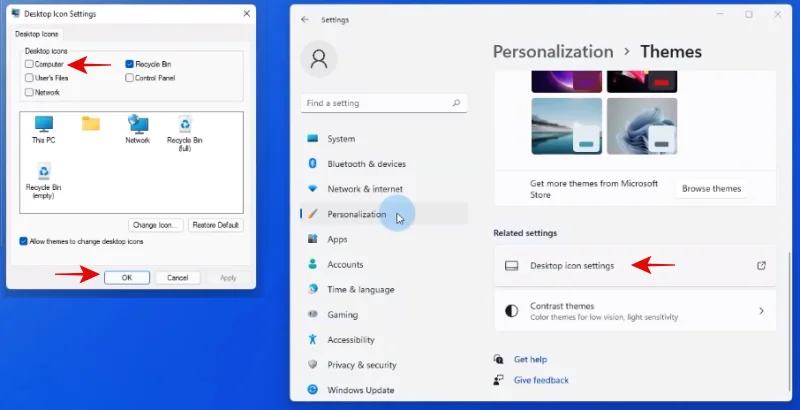
คลิกขวาที่ปุ่ม Start ไปทีเมนู Settings จากนั้นไปที่เมนู Personalization เลือก Themes > Desktop Icon Settings ทำเช็กถูกหน้าในตัวเลือก Control Panel กดปุ่ม OK เพียงเท่านี้ไอคอนก็จะปรากฏในหน้าจอ Desktop สามารถเปิดใช้งานได้ทันที ซึ่งวิธีนี้คล้ายกับการเพิ่มไอคอน This PC ใน Windows 11 นั้นเอง