วิธีเพิ่มไอคอน This PC ที่หน้า Desktop ใน Windows 11 หากเป็นระบบปฏิบัติการ Windows รุ่นก่อนหน้าจะรู้จักในชื่อ My Computer เป็นทางลัดการเข้าถึงไดรฟ์เก็บข้อมูลในคอมพิวเตอร์
This PC คืออะไร
This PC เป็นเครื่องมือในระบบปฏิบัติการ Windows เดิมรู้จักกันดีในชื่อ My Computer ปกติจะแสดงอยู่ในหน้าจอ Desktop และ Taskbar นับเป็นเครื่องมือในการจัดการข้อมูลต่างๆ เช่น การค้นหาแฟ้มข้อมูล, การคัดลอกไฟล์ระหว่างไดร์ฟต่างๆ รวมถึงการเข้าถึงแฟ้มข้อมูลได้อย่างสะดวกและรวดเร็ว
วิธีเพิ่มไอคอน This PC ใน Windows 11
คลิกขวาที่ปุ่ม Start ไปทีเมนู Settings จากนั้นเลือกเมนู Personalization เลือกเมนูปรับแต่ง Themes
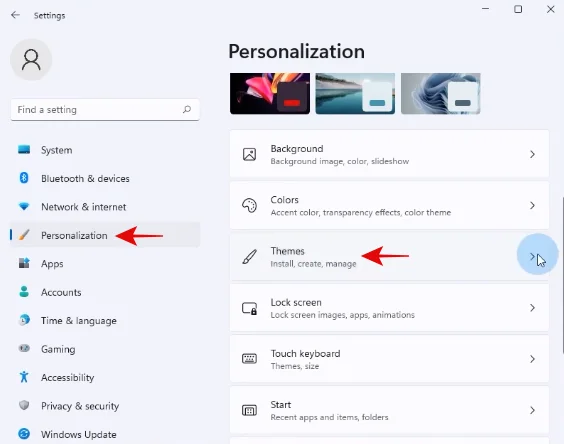
ในแถบ Themes เลื่อนลงมาด้านล่างตรงหัวข้อ Related Settings ให้คลิกที่ปุ่ม Desktop icon settings
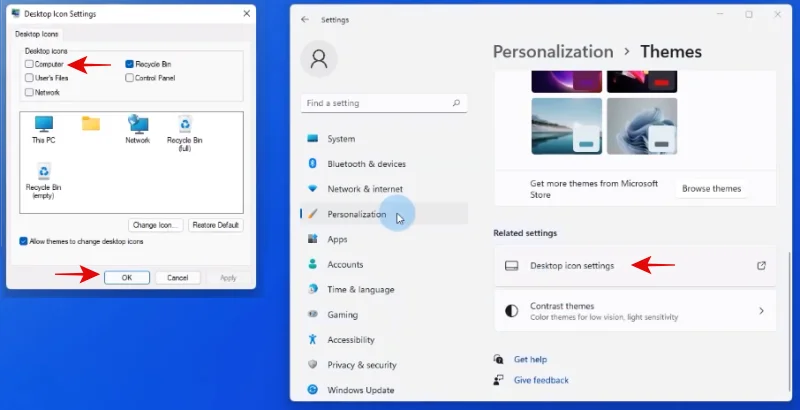
เมื่อปรากฏหน้าต่าง Desktop icon settings ให้ทำเครื่องหมายถูกที่ Computer แล้วกดปุ่ม OK
นอกจากการเพิ่มไอคอน This PC ไว้ที่หน้าจอ Desktop แล้วเรายังสามารถเลือกให้แสดงไอคอน Network, Control Panel ล้วนแล้วเป็นเครื่องมือที่ช่วยในการจัดการข้อมูลในคอมพิวเตอร์ที่ผู้ใช้วินโดว์คุ้นเคยกันเป็นอย่างดี ส่วนใครที่ยังไม่อัปเกรดเป็น Windows 11 ก็สามารถตั้งค่าในวินโดว์เวอร์ชั่นก่อนหน้าได้เช่นกัน