วิธีปิดอัปเดตแอป Android แบบอัตโนมัติ ตั้งค่าไม่ให้ระบบดาวน์โหลดข้อมูลการอัปเดตแอปพลิเคชัน เปลี่ยนเป็นการควบคุมโดยผู้ใช้สามารถกดอัปเดตแอปด้วยตนเอง
Google กำหนดให้แอปพลิเคชันที่ติดตั้งบนมือถือ Android จะอัปเดตตัวเองอัตโนมัติ (Auto Update) เมื่อมีการเชื่อมต่อเครือข่าย Wi-Fi ยกเว้นแอปที่ไม่มีการเปิดใช้งานเลยตลอดระยะเวลา 1 สัปดาห์ โดยระบบจะหยุดการอัปเดตอัตโนมัติ อย่างไรก็ตามคุณสามารถตั้งค่าการอัปเดตให้ระบบของ Google Play Store ดาวน์โหลดผ่านเน็ตมือถือโดยตรงหรือปิดการอัปเดตทั้งหมดหากต้องการเลือกอัปเดตแอปฯด้วยตัวเอง
วิธีปิดอัปเดตแอป Android แบบอัตโนมัติ
เปิดแอป Play Store แตะไอคอน โปรไฟล์ มุมขวาบนหน้าจอ เลือกเมนู การตั้งค่า (Settings)
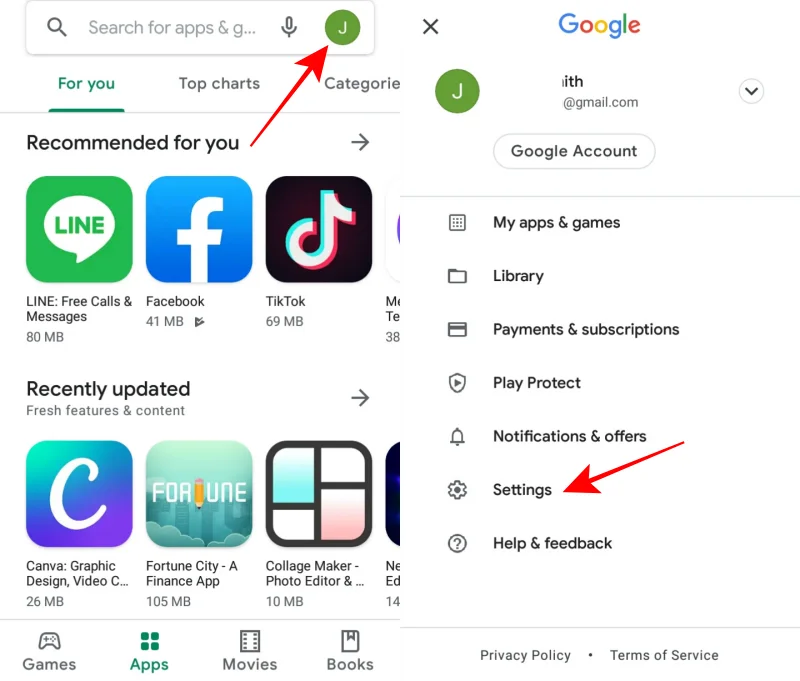
จากนั้นในหน้าการตั้งค่า กดแถบเมนู การตั้งค่าเครือข่าย จะเปิดส่วนขยายตัวเลือกเพิ่มเติม

กดที่เมนู อัปเดตแอปโดยอัตโนมัติ (Auto-update apps) ค่าเริ่มต้นจะตั้งค่า ผ่านทาง Wifi เท่านั้น ให้ปรับเป็น อย่าอัปเดตแอปอัตโนมัติ กดปุ่ม เสร็จสิ้น
วิธีเปิด-ปิดอัปเดตอัตโนมัติเฉพาะแอปที่เลือก
เปิดแอป Google Play Store เข้าไปที่หน้าร้านแอปพลิเคชันที่ติดตั้งอยู่ในอุปกรณ์
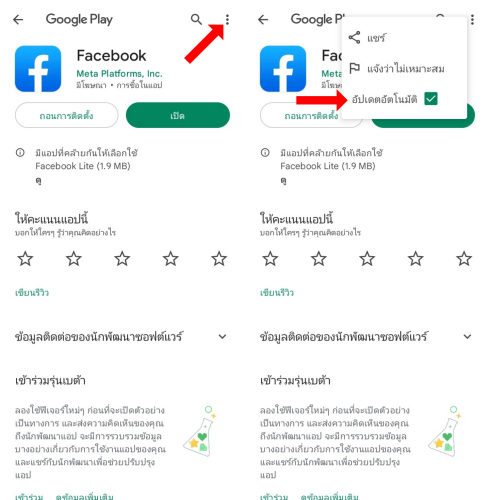
จากตัวอย่างหน้าร้านแอปฯ Facebook แตะไอคอน แถบเมนู 3 จุด มุมขวาบนหน้าจอ หากต้องการปิดอัปเดตอัตโนมัติให้นำเครื่องหมายถูก √ ออก อย่างไรก็ตามการปิดอัปเดตไว้อาจทำให้ Facebook เข้าไม่ได้หรือเกิดข้อผิดพลาดในการใช้งานได้เช่นกัน
วิธีอัปเดตแอปใน Play Store ด้วยตัวเอง
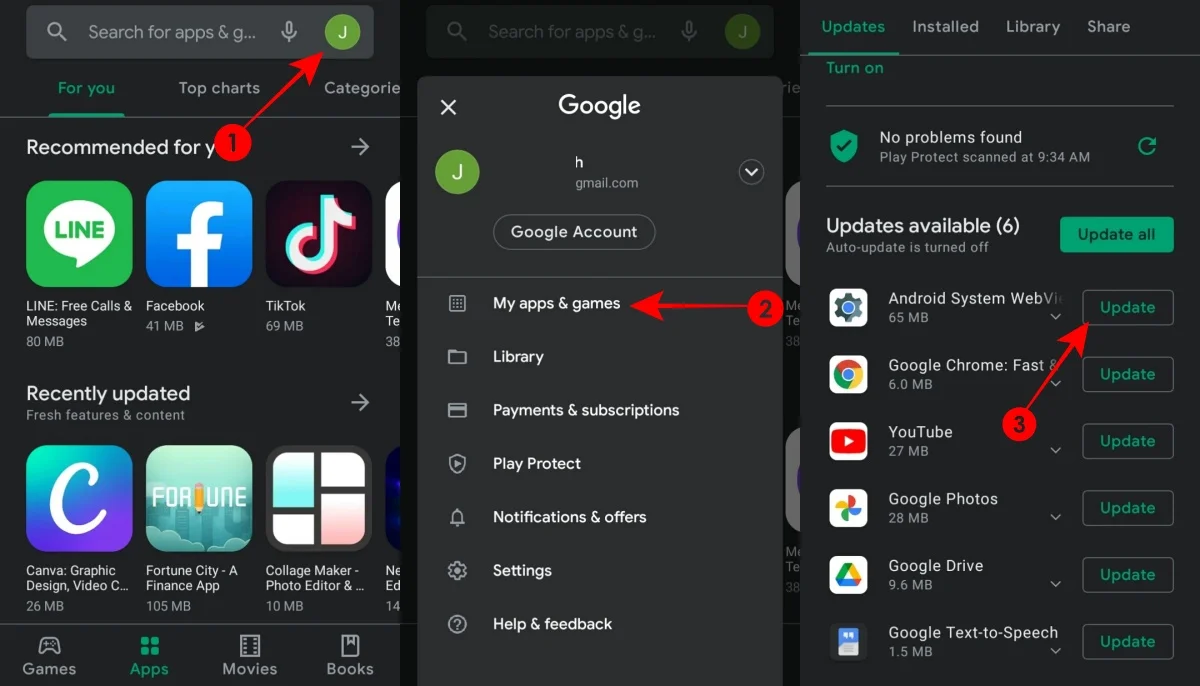
- เปิดแอป Play Store แตะรูปโปรไฟล์
- แตะ my apps & games
- ระบบจะแสดงรายการแอปที่ต้องอัปเดต
- แตะปุ่ม Update เพื่อดาวน์โหลดแอปเวอร์ชั่นล่าสุด
เหตุผลส่วนใหญ่ของผู้ใช้มือถือในระบบ Android ต้องการปิด Auto Update แอพทั้งหมด เนื่องจากการใช้มือถือไม่ว่าจะเป็นการทำงานหรือเล่นเกมในระหว่างอัพเดทและดาวน์โหลดแอพอาจทำให้การเชื่อมต่อเครือข่ายและประสิทธิภาพของเครื่องลดลงจนส่งผลกระทบต่อการใช้งาน ตลอดจนเน็ตมือถืออาจหมดเร็วทำให้ความเร็วลดลงหากใช้แพ็คเกจเน็ตที่มีปริมาณจำกัด