วิธีตั้งค่า Google Chrome เป็นเบราว์เซอร์เริ่มต้นในคอมพิวเตอร์และมือถือ Android กำหนดให้เบราเซอร์เป็นตัวเลือกหลัก เมื่อเปิดเว็บไซต์จากการกดลิงก์บนแอปต่างๆ เพิ่มความสะดวกในการใช้งานไม่ต้องเลือกเบราเซอร์ทุกครั้ง
ปัจจุบันโปรแกรมเว็บเบราเซอร์มีให้เลือกใช้มากมายแต่ที่โดดเด่นและได้รับความนิยมมีอยู่ไม่กี่ตัวเลือก ได้แก่ Google Chrome, Mozilla Firefox, Microsoft Edge ซึ่งผู้ให้บริการมุ่งหวังให้ผลิตภัณฑ์ของตัวเองเป็นตัวเลือกแรกเมื่อติดตั้งโปรแกรมลงในอุปกรณ์จะมีสถานะแจ้งเตือนกำหนดให้เบราว์เซอร์เป็นค่าเริ่มต้น แต่หากเปลี่ยนใจภายหลังสามารถเปลี่ยนการตั้งค่าเองได้
วิธีตั้งค่า Google Chrome เป็นเบราว์เซอร์เริ่มต้น
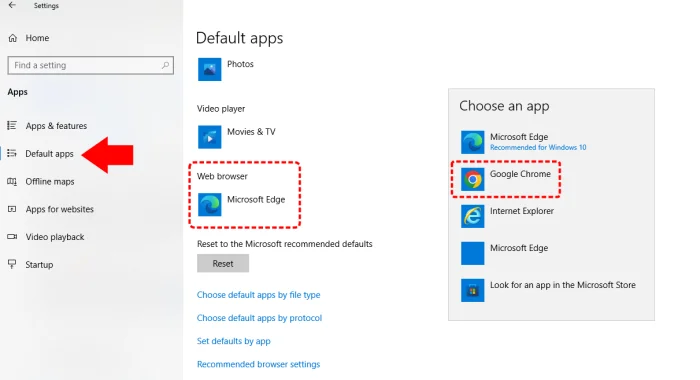
ระบบปฏิบัติการ Windows 10 และ Windows 11 เบราว์เซอร์เริ่มต้นมักถูกกำหนดไว้เป็น Edge ไม่ใช้เรื่องแปลกเพราะทั้งสองเป็นบริการของ Microsoft แต่ในกรณีต้องการเปลี่ยนให้ Chrome เป็นเบราว์เซอร์เริ่มต้นสามารถตั้งค่าได้ ดังนี้
- เข้าไปที่หน้า Settings > Apps
- คอลัมน์เมนูด้านซ้ายคลิกที่ Default apps
- เลื่อนลงมาที่หัวข้อ Web Browser แตะที่ไอคอนเบราว์เซอร์จะปรากฏหน้าต่าง Choose an app เลือก Google Chrome เป็นค่าเริ่มต้น
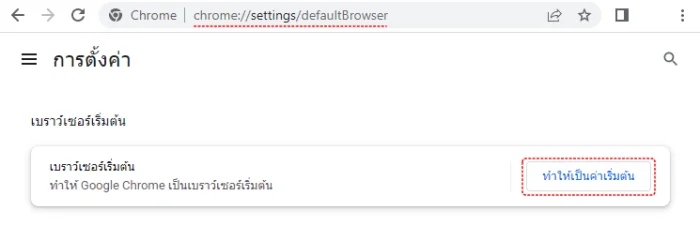
นอกจากนี้ยังสามารถตั้งค่าผ่านโปรแกรม Google Chrome ได้เช่นกัน ป้อนคำสั่ง chrome://settings/defaultBrowser ในแถบ url ของเบราว์เซอร์ กดปุ่ม ทำให้เป็นค่าเริ่มต้น ระบบจะเปิดหน้า Default apps เข้าไปตั้งค่าได้ทันที
วิธีตั้งค่า Chrome เป็นเบราว์เซอร์เริ่มต้นบน Android
เช่นเดียวกับระบบปฏิบัติการ Android บนมือถือ Samsung, OPPO, Vivo เบราว์เซอร์เริ่มต้นจะเป็น Google Chrome แต่หากมีแอปฯ เบราว์เซอร์อื่นตั้งค่าไว้ก่อนแล้วสามารถเปลี่ยนแปลงได้ ดังนี้
- เปิดมือถือเข้าไปที่การตั้งค่า (Settings) > แอพ (Apps)
- แตะที่แอปฯ Chrome จะแสดงรายละเอียดข้อมูลแอปฯ ให้ดูที่ค่าเริ่มต้น
- แอปเบราว์เซอร์เริ่มต้น เลือก Chrome
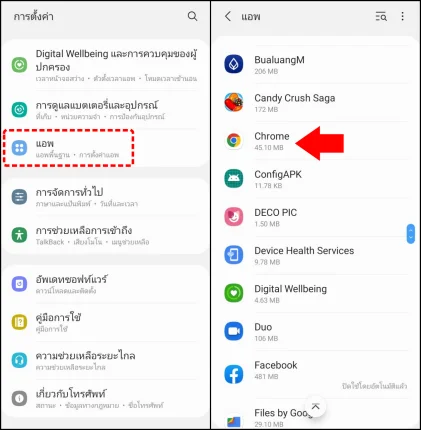
อย่างไรก็ตามเมนูการตั้งค่าในระบบ Android อาจแตกต่างกันออกไปตามอุปกรณ์แต่ละรุ่นของมือถือ จากตัวอย่างในบทความนี้ได้ตั้งค่าในมือถือ Samsung Galaxy A12 การตั้งค่าค่อนข้างสะดวกไม่ซับซ้อน
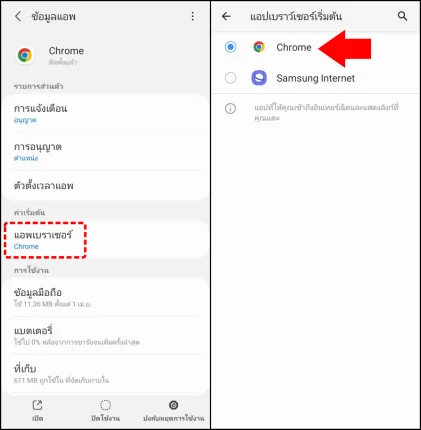
หลังจากตั้งค่า Set default browser เรียบร้อยแล้วทั้งในคอมพิวเตอร์และมือถือ ทุกโปรแกรมและแอปพลิเคชันอย่าง Email, LINE, Facebook รวมถึง Microsoft Office ที่ต้องการเปิดดูข้อมูลบนเว็บไซต์จะเรียกใช้ Google Chrome เป็นเบราเซอร์เริ่มต้น