สิ่งที่ควรรู้ก่อนลบฟีเจอร์ AI ใน Windows 11 แม้จะทำให้คอมพิวเตอร์เร็วขึ้น แต่เรื่องที่ไม่เข้าใจก็ไม่ควรหาทำ โดยเฉพาะผู้ใช้งานทั่วไปที่เสาะหาวิธีการต่อไปนี้อยู่เพราะการดัดแปลงระบบปฏิบัติการอาจก่อให้เกิดปัญหาได้
จากกระแสต่อต้าน Microslop ที่ยัดเยือดฟีเจอร์ AI เข้ามาใน Windows 11 ส่งผลกระทบต่อประสบการณ์การใช้งานแถมยังกินทรัพยากรเครื่องมากขึ้นเรื่อยๆ จะลบออกหรือปิดการทำงานก็ไม่สามารถทำได้ จนกลายเป็นปัญหาโลกแตก แต่ก็มีผู้หวังดีทำสคริปต์ที่สามารถสั่งลบฟีเจอร์ AI ทั้งหมดได้ในปุ่มเดียว
รู้ก่อนลบฟีเจอร์ AI ใน Windows 11
สำหรับคนที่ไม่มีความรู้เรื่อง Coding ไม่ได้เป็นโปรแกรมเมอร์ควรไตร่ตรองให้รอบคอบก่อนใช้วิธีการต่อไปนี้ โดยตัวสคริปต์มีชื่อว่า Remove Windows Ai ดึงมาจาก GitHub อาจปลอดภัยในระดับหนึ่งและการดัดแปลงระบบปฏิบัติการเป็นสิ่งที่ไม่ควรทำ เพราะถ้าคอมพิวเตอร์เกิดปัญหาหรือข้อผิดพลาดที่ไม่เคยพบมาก่อนต้องหาทางแก้ไขด้วยตนเอง
วิธีลบฟีเจอร์ AI ใน Windows 11
เปิด PowerShell แบบ Run as administrator
คัดลอกโค้ดและวางลงใน PowerShell
& ([scriptblock]::Create((irm "https://raw.githubusercontent.com/zoicware/RemoveWindowsAI/main/RemoveWindowsAi.ps1"))) -nonInteractive -backupMode -AllOptionsกดปุ่ม Enter รอให้สคริปต์จนเสร็จแล้วรีสตาร์ทเครื่องใหม่
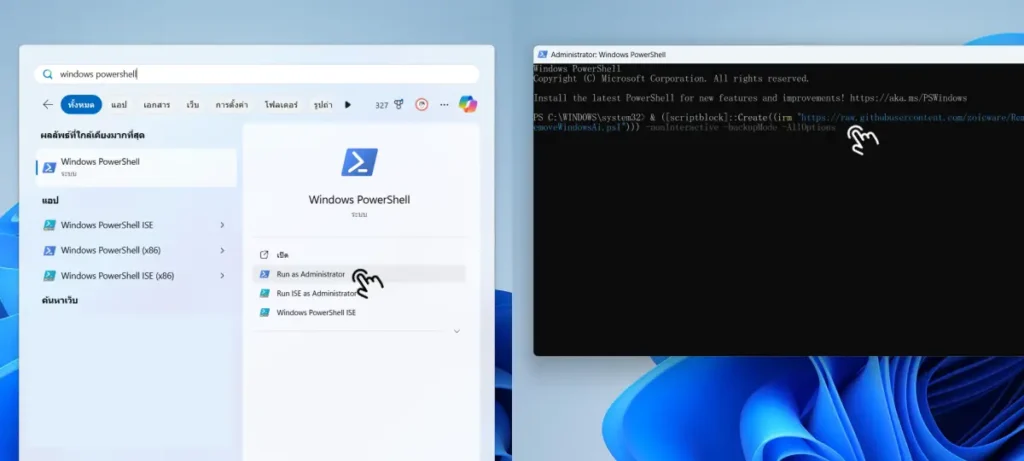
โค้ดด้านบนจะเป็นการสั่งลบฟีเจอร์ AI เช่น Copilot, Recall, AI Voice Effects และอื่นๆ โดยเปิดโหมดสำรองข้อมูลเพื่อสามารถกู้คืนฟีเจอร์ทั้งหมดกลับมาได้
วิธีกู้คืนฟีเจอร์ AI ที่เคยลบไปแล้ว
เปิด PowerShell แบบ Run as administrator
คัดลอกโค้ดและวางลงใน PowerShell
& ([scriptblock]::Create((irm "https://raw.githubusercontent.com/zoicware/RemoveWindowsAI/main/RemoveWindowsAi.ps1"))) -nonInteractive -revertMode -AllOptionsกดปุ่ม Enter รอให้สคริปต์รันจนเสร็จแล้วรีสตาร์ทเครื่องใหม่
อย่างไรก็ตามถ้า Windows 11 มีการอัปเดตฟีเจอร์ AI ใหม่ๆ เข้ามาในอนาคต ผู้ใช้สคริปต์ลบ AI ต้องอัปเดตด้วยเช่นกัน โดยสามารถติดตามความคืบหน้าได้ที่ GitHub รวมถึงมั่นเช็กรายงานข้อผิดพลาดต่างๆ เพื่อรับมือสถานการณ์ที่ไม่คาดฝัน
ที่มา: GitHub