วิธียกเลิกรหัสผ่านล็อกหน้าจอคอมพิวเตอร์ใน Windows 11 ที่ได้ตั้งค่าไว้ตอนลง Windows ใหม่ หากต้องการความสะดวกในการเปิดใช้งานคอมพิวเตอร์แบบไม่ติดล็อกหน้าจอก็สามารถลบรหัส PIN ออกได้
คุณสมบัติล็อกหน้าจอด้วยรหัสผ่านใน Windows 11 เป็นระบบความปลอดภัยและความเป็นส่วนตัว ช่วยป้องกันไม่ให้บุคคลอื่นเข้าถึงข้อมูลภายในเครื่องโดยไม่ได้รับอนุญาต อย่างไรก็ตามผู้ใช้งานสามารถยกเลิกรหัสผ่านที่ใช้ล็อกหน้าจอได้
วิธียกเลิกรหัสผ่านล็อกหน้าจอคอมพิวเตอร์ใน Windows 11
ขั้นตอนแรกเปิดหน้า Settings กดที่ไอคอน Start หรือ คีย์ลัด Windows + i เข้าไปในหน้าการตั้งค่า
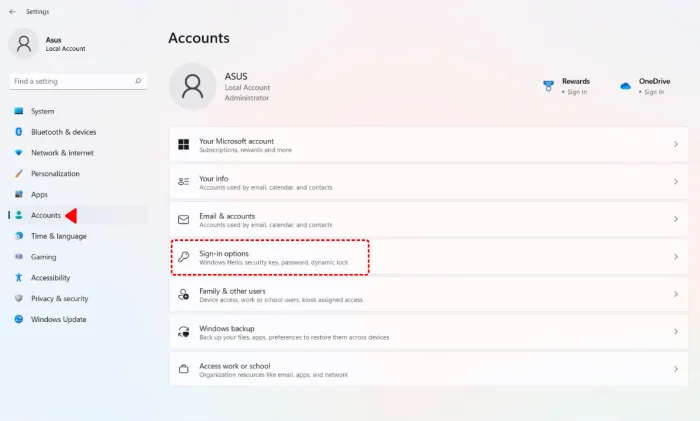
คลิกเมนู Accounts ในคอลัมน์ด้านขวา เลื่อนลงมากดที่เมนู Sign-in Options
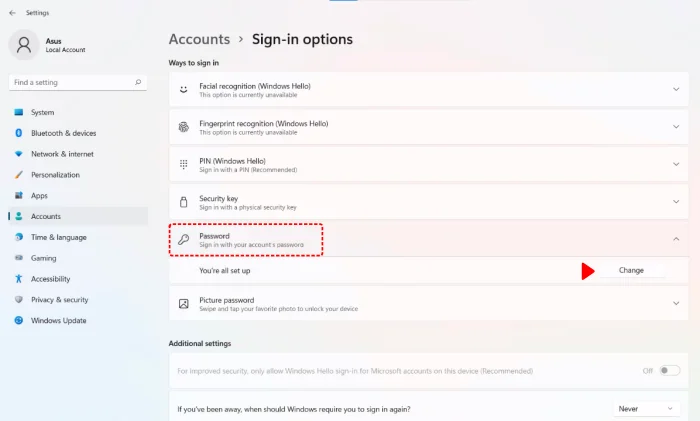
จากนั้นจะปรากฏตัวเลือกเพิ่มเติมให้เลื่อนลงมา คลิกที่เมนู Password กดปุ่ม Change โดยระบบจะให้ป้อนรหัสผ่านปัจจุบัน ส่วนในช่องตั้งรหัสผ่านใหม่ให้ เว้นว่างไว้ กดปุ่ม Next > Finish เป็นอันเสร็จ
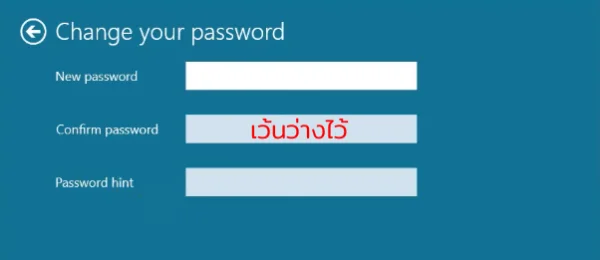
การยกเลิกรหัสผ่านใน Windows 11 ทำได้เฉพาะบัญชีเข้าใช้แบบ Local Account เท่านั้น ในกรณีวินโดวส์ได้เชื่อมโยงบัญชีผ่าน Microsoft จะไม่สามารถลบรหัสผ่านได้
รวมลิงก์เว็บช่วยเหลือ Windows 11
- วิธีเช็กสเปคคอมพิวเตอร์ใน Windows 11
- วิธีปิดแถบค้นหา Edge หน้าจอ Desktop
- วิธีซ่อนโฟลเดอร์และไฟล์ใน Windows 11
- วิธีซิงค์ไฟล์กับ Google Drive ใน Windows 11
อย่างที่เกริ่นไว้ข้างต้นไม่แนะนำให้ยกเลิกรหัสผ่าน Windows 10 และ Windows 11 แม้คอมพิวเตอร์หรือโน๊ตบุ๊คจะวางอยู่ที่บ้าน เปิดใช้งานได้อย่างสะดวกไม่ต้องกรอก Password แต่อย่าลืมว่าโปรแกรมบางประเภทอย่างเบราว์เซอร์ Google Chrome ที่บันทึกข้อมูลบัตรเครดิตไว้สามารถเปิดดูได้เพราะไม่มีรหัสผ่านวินโดว์ให้ยืนยันตัวตนก่อน