วิธีแก้ปัญหาอัปเดต Windows 11 ไม่ได้ ดาวน์โหลดค้างไม่ถึง 100% หรือบางครั้งขึ้นสถานะรอดำเนินการ ทำให้ไม่สามารถติดตั้งการอัปเดตแพทช์ล่าสุด
ปัญหา Windows 11 ไม่อัปเดตเกิดขึ้นได้จากหลายสาเหตุ บางครั้งอาจเกิดเหตุการณ์ไฟตก อินเทอร์เน็ตตัดการเชื่อมต่อในระหว่างการอัปเดต Windows ทำให้ไฟล์ที่ดาวน์โหลดมาไม่สมบูรณ์หรือได้รับความเสียหายได้
วิธีแก้ปัญหาอัปเดต Windows 11 ไม่ได้
1️⃣ ลบไฟล์ Windows Updates
- เปิด File Explorer🗂️ คีย์ลัด Win + E
- ไปที่ C:\Windows\SoftwareDistribution\Download
- ลบไฟล์อัปเดต Windows ในโฟลเดอร์ดาวน์โหลด

โฟลเดอร์ SoftwareDistribution เป็นที่เก็บไฟล์ Windows Update ชั่วคราว สามารถลบออกได้ โดยไม่กระทบต่อการทำงานของระบบปฏิบัติการ
2️⃣ ลบไฟล์ในโฟลเดอร์ Temporary
- เปิด RUN คีย์ลัด Windows + R
- พิมพ์คำสั่ง %temp% กดปุ่ม Enter
- เลือกลบไฟล์ทั้งหมดในโฟลเดอร์ Temp
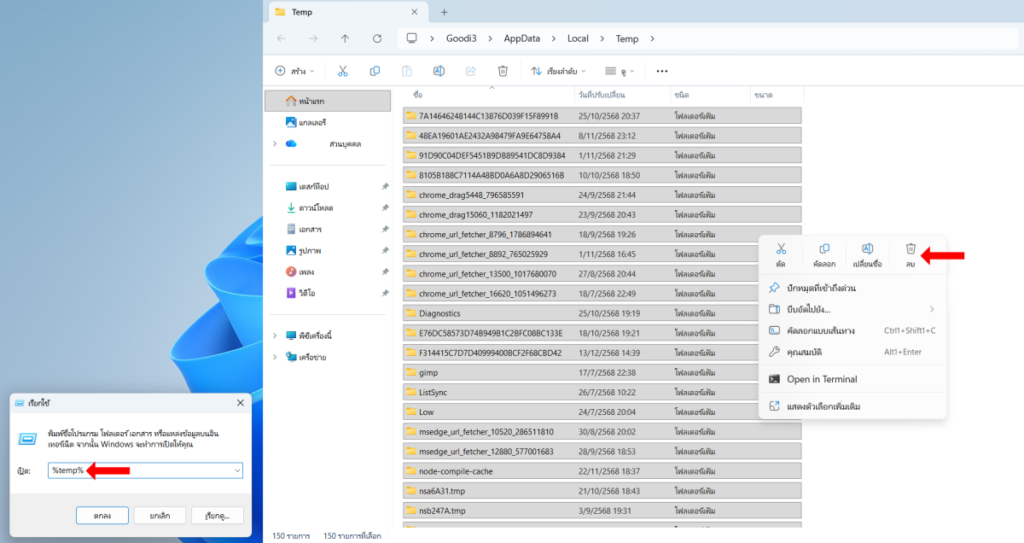
ไฟล์ในโฟลเดอร์ Temp เป็นไฟล์ข้อมูลชั่วคราวที่เกิดจากการดาวน์โหลดของระบบปฏิบัติการ Windows และแอปต่างๆ สามารถลบออกได้
3️⃣ เรียกใช้เครื่องมือแก้ไข Windows Update
- เปิดการตั้งค่า (Settings) คีย์ลัด Win + i
- ไปที่ ระบบ เลือก แก้ไขปัญหา (Troubleshoot)
- เลือก ตัวแก้ไขปัญหาอื่นๆ (Other troubleshooters)
- กดปุ่ม เรียกใช้ (Run) ที่ตัวเลือก Windows Update
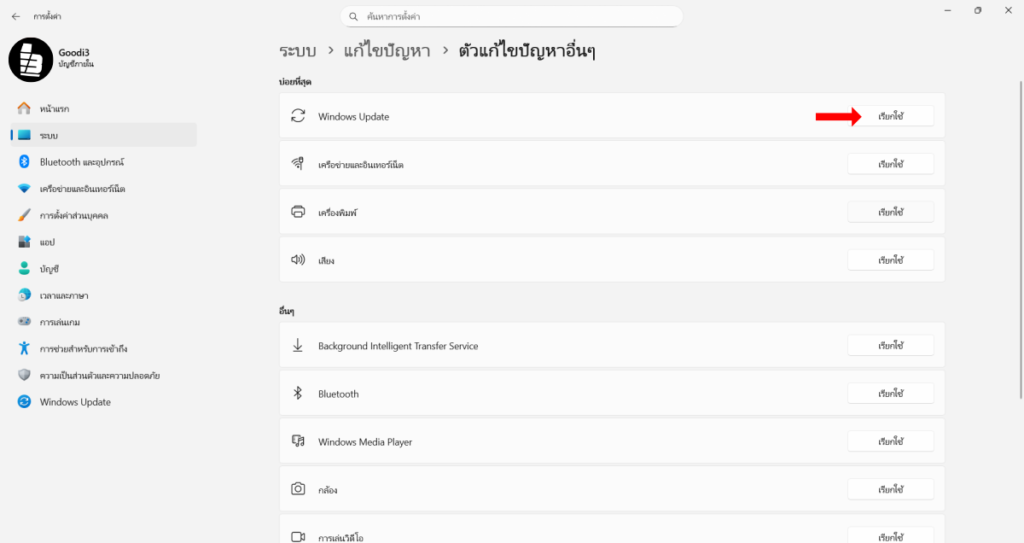
ระบบจะสแกนหาข้อผิดพลาดในการอัปเดต Windows และ ดำเนินการแก้ไขให้อัตโนมัติ หลังจากนั้นให้ดำเนินการรีสตาร์ทคอมพิวเตอร์ใหม่
🔗 รวมลิงก์เว็บช่วยเหลือ
- วิธีเปิด File Explorer ใน Windows 11
- วิธีตั้งนาฬิกา Windows 11 ให้ตรงกับเวลาจริง
- วิธีปิดโฆษณาใน Windows 11
ปัจจุบันผู้ใช้คอมพิวเตอร์ในระบบปฏิบัติการ Windows 11 สามารถกำหนดเวลาในการอัปเดต Windows เพื่อไม่ให้กระทบต่อประสบการณ์การใช้งานได้