วิธีเช็กความเร็วอินเตอร์เน็ตใน Windows 11 การเชื่อมต่ออุปกรณ์กับผู้ให้บริการอินเทอร์เน็ตและแพ็กเกจที่ต้องจ่ายในทุกๆเดือนคุ้มค่าแค่ไหน ลองมาตรวจสอบความเร็วอินเทอร์เน็ตที่เรากำลังใช้งานอยู่ดีไหม
รู้จักค่า Metrics ของอินเทอร์เน็ต
- Download Speed: อัตราความเร็วในการรับข้อมูลจากอินเทอร์เน็ตมายังอุปกรณ์อย่างเช่น การดาวน์โหลดไฟล์จากเว็บไซต์หรือรับชมวีดีโอ โดยมีหน่วยวัดเป็นเมกะบิตต่อวินาที (Mbps)
- Upload Speed: อัตราความเร็วในการส่งข้อมูลจากอุปกรณ์ของไปยังอินเทอร์เน็ตอย่างเช่น การอัปโหลดไฟล์ไปยังเว็บไซต์หรือการไลฟ์สดผ่านโซเชียล
- Ping (Latency): อัตราการวัดความหน่วงหรือระยะเวลาการเดินทางของข้อมูลจากอุปกรณ์ไปและกลับมาโดยมีหน่วยเป็นมิลลิวินาที (ms)
ก่อนซื้อแพ็กเกจอินเทอร์เน็ตให้ดูที่ค่า Download และ Upload เลือกความเร็วที่เหมาะสมกับจุดประสงค์ของการใช้งานทั่วไป แต่ถ้าเป็นสายไลฟ์สดอาจต้องเลือกแพ็กเกจอินเทอร์เน็ตความเร็วสูงซึ่งมีราคาแพงเป็นเรื่องปกติ
วิธีเช็กความเร็วอินเตอร์เน็ตใน Windows 11
เช็กความเร็วเน็ตในเครื่องมือค้นหา
- เปิดเว็บไซต์ bing.com ผ่านเบราว์เซอร์ Edge หรือ Chrome
- พิมพ์คำว่า internet speed test ในช่องค้นหา กดค้นหา
- ผลการค้นหาจะแสดงเครื่องมือจาก Speedtest
- กดปุ่ม เริ่มการทดสอบความเร็ว ทดสอบความเร็วอินเทอร์เน็ต
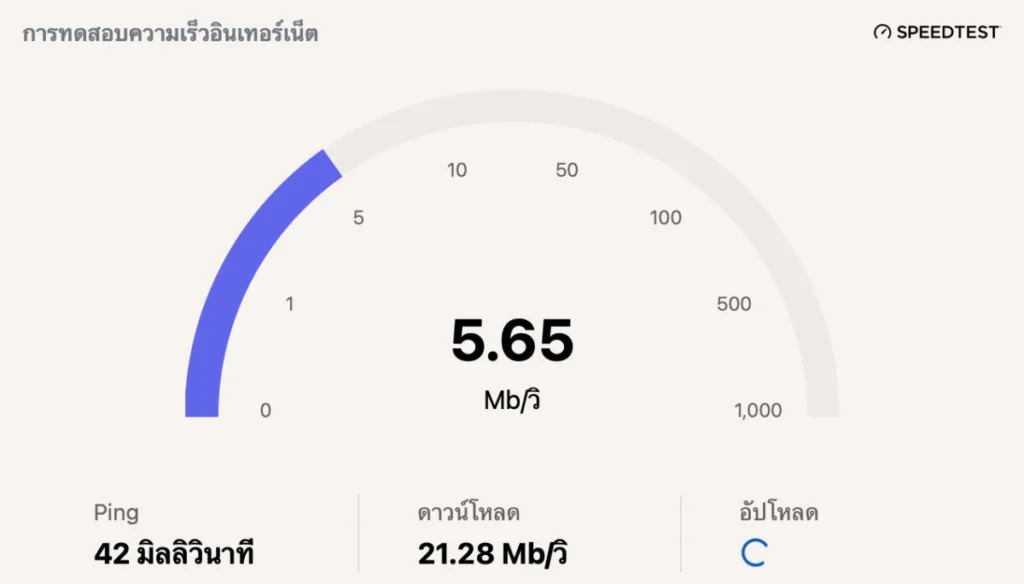
เราสามารถทดสอบความเร็วอินเทอร์เน็ตผ่านเครื่องมือค้นหาของ Bing และ Google โดยตรงซึ่งไม่ต้องเข้าไปทดสอบที่เว็บไซต์ speedtest.net
เช็กความเร็วเน็ตใน Task Manager
- คลิกขวาบน Taskbar ของ Windows 11
- เปิด Task Manager เลือกแท็บ ประสิทธิภาพ
- กดที่ Ethernet/Wi-Fi เช็กความเร็วอินเทอร์เน็ต
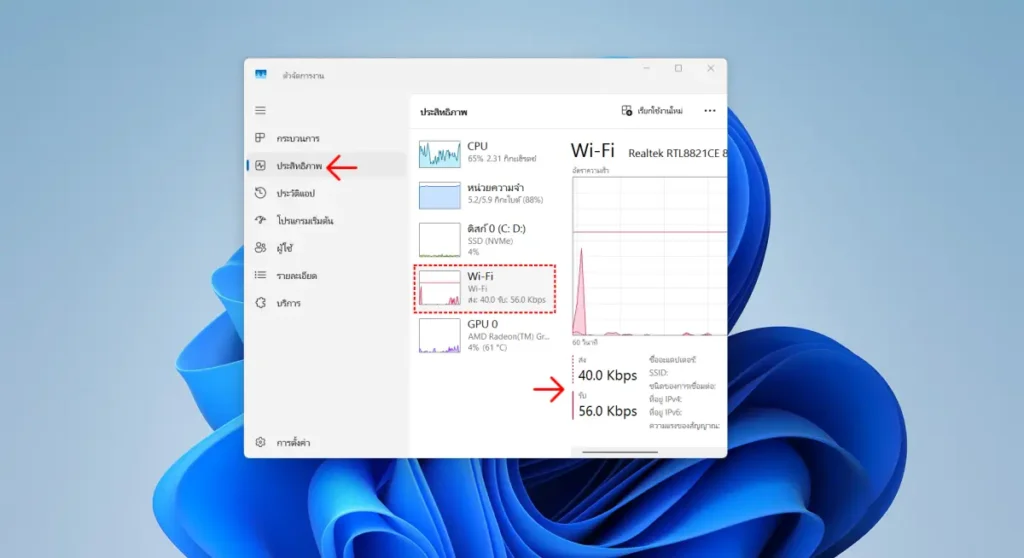
คุณสมบัติ Task Manager จะแสดงรายละเอียดการใช้งานเครือข่ายแบบเรียลไทม์สามารถเช็กอัตราการรับและส่งของอินเทอร์เน็ตโดยมีหน่วยวัดเป็น Kbps หรือ Mbps
เช็กความเร็วในการเชื่อมต่อ (รับ/ส่ง)
- เปิดการตั้งค่า (Settings) ใน Windows 11
- คลิก เครือข่ายและอินเทอร์เน็ต > การตั้งค่าเครือข่ายขั้นสูง
- คลิก คุณสมบัติฮาร์ดแวร์และการเชื่อมต่อ
- ดูที่ความเร็วในการเชื่อมต่อแบบร่วม (รับ/ส่ง) Mbps
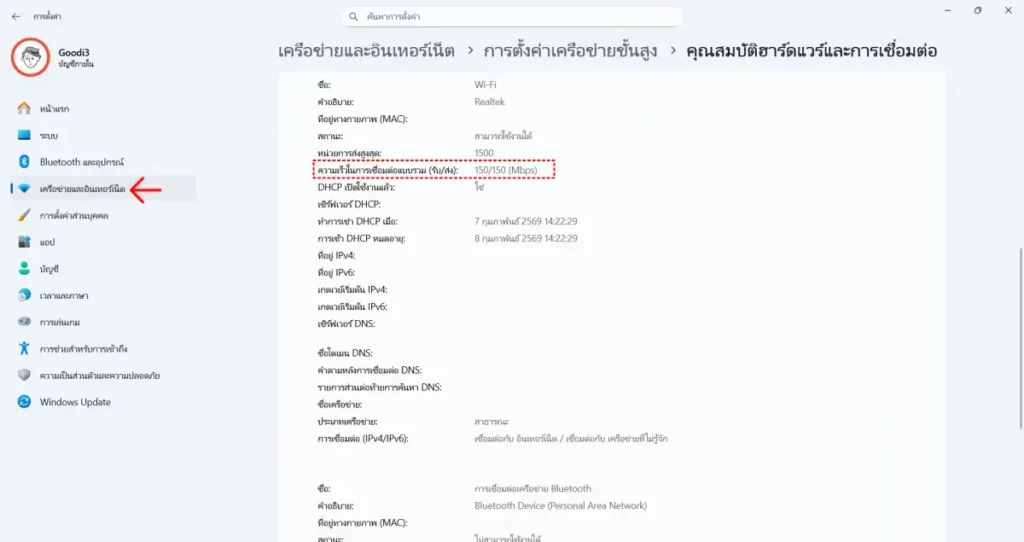
สำหรับคอมพิวเตอร์ที่เชื่อมต่อเครือข่ายแบบไร้สายหรือ Wi-Fi สามารถเช็กความเร็วจริงๆของอินเทอร์เน็ต แม้จะใช้บริการแพ็คเกจอินเทอร์เน็ตความเร็วสูงแต่ด้วยข้อจำกัดของอุปกรณ์การเชื่อมต่ออาจได้ความเร็วไม่เต็ม
ปัจจัยที่ส่งผลต่อความเร็วอินเทอร์เน็ต
อุปกรณ์เชื่อมต่อ
แม้เราจะใช้แพ็คเกจอินเทอร์เน็ตความเร็วสูงแต่หากอุปกรณ์ที่เป็นตัวกลางในการเชื่อมต่อเครือข่ายที่เรียกว่า Modem & Router เช่น การกระจายสัญญาณ Wi-Fi สามารถใช้อินเทอร์เน็ตแบบไร้สายพร้อมกันได้หลายเครื่อง อย่างไรก็ตามถ้าอุปกรณ์ที่กระจายสัญญาณมีข้อจำกัดก็อาจส่งผลต่อความเร็วเน็ตได้
พื้นที่และสถานที่ตั้ง
พื้นที่อยู่อาศัยมีสิ่งปลูกสร้างเรียงรายหนาแน่นเต็มไปด้วยผู้คนก็เป็นปัจจัยที่ส่งผลต่อความเร็วอินเทอร์เน็ตรวมทั้งพื้นที่ห่างไกลที่ความเจริญยังเข้าไม่ถึงต้องใช้สัญญาณเน็ตมือถือเป็นหลัก ความเร็วอาจไม่เสถียรขาดหายอยู่บ่อยครั้ง
ช่วงเวลา
ความเร็วเน็ตมักจะตกลงในช่วงเวลาหนึ่งของวันประจำอาจเกิดจากปัจจัยภายนอกที่มีผู้ใช้งานอินเทอร์เน็ตมากพิเศษในช่องสัญญาณเดียวกัน ในขณะเดียวกันพฤติกรรมการใช้คอมพิวเตอร์ก็เป็นปัจจัยหนึ่งที่ Windows 11 มักกำหนดช่วงเวลาในการอัปเดตแอปและระบบปฏิบัติการแบบอัตโนมัติ ทำให้เกิดการดาวน์โหลดข้อมูลส่งผลกระทบต่อความเร็วเน็ตช้าลงได้
วิธีเพิ่มประสิทธิภาพการเชื่อมต่ออินเทอร์เน็ต
เลือกอุปกรณ์เชื่อมต่อเครือข่าย ที่มีประสิทธิภาพสูงทั้งตัวกระจายสัญญาณและรับสัญญาณ Wi-Fi โดยวางอุปกรณ์ในพื้นที่โล่งไม่มีสิ่งขีดขวางมากนัก แต่หากต้องการความเร็วและเสถียรของอินเทอร์เน็ตควรเชื่อมต่อโดยตรงผ่านสาย LAN นั้นดีที่สุด
ตั้งค่า Public DNS การเปลี่ยนเซิร์ฟเวอร์ DNS ในอุปกรณ์ที่เชื่อมต่อช่วยเพิ่มประสิทธิภาพการใช้งานอินเทอร์เน็ตได้ราบรื่นมากขึ้น เข้าเว็บไซต์ที่ถูกบล็อกได้ทั้งในประเทศและต่างประเทศ ตลอดจนแก้อาการหน่วง เน็ตหลุดบ่อย วิ่งไม่เต็มสปีด
หยุดการทำงานแอปเบื้องหลัง Windows 11 ถูกออกแบบให้เชื่อมต่ออินเทอร์เน็ตตลอดเวลา ทำให้เบื้องหลังของระบบปฏิบัติการมีแอปที่รันอยู่โดยบางแอปมีการดาวน์โหลดข้อมูลส่งผลให้ความเร็วเน็ตช้าลง ถ้าพบว่าแอปไหนไม่จำเป็นก็สามารถหยุดการทำงานได้
อย่างไรก็ตามอินเทอร์เน็ตที่เราใช้งานอยู่ในปัจจุบันไม่ว่าจะซื้อแพ็กเกจแบบไหนความเร็วเท่าไหร่ เมื่อเช็กความเร็วจริงๆไม่ค่อยตรงปกกับที่ผู้ให้บริการโฆษณาไว้ ซึ่งผู้ใช้บริการอย่างเราก็ทำได้เพียงเลือกแพ็กเกจที่ให้ความเร็วสูงสุดแม้ต้องจ่ายแพง