วิธีแก้ปัญหาเมาส์เลื่อนไม่ค่อยไปใน Google Chrome สำหรับผู้ใช้เบราว์เซอร์ท่องเว็บไซต์แล้วเจอปัญหาเมาส์เลื่อนไม่ได้หรือเลื่อนช้าผิดปกติ จนทำให้รู้สึกหงุดหงิดติดขัดไปเสียหมด
สำหรับผู้ใช้ Chrome เว็บเบราว์เซอร์ของ Google อาจเคยเจอเหตุการณ์ เมาส์เลื่อนช้า แต่ปัญหาเกิดได้หลายสาเหตุทั้งข้อผิดพลาดของโปรแกรมเบราว์เซอร์ บัคของเว็บไซต์ หรืออุปกรณ์ที่กำลังใช้งาน ดังนั้นเรามาดูวิธีการแก้ปัญหาเบื้องต้นอาจเป็นวิธีที่หลายคนมองข้ามไป
วิธีแก้ปัญหาเมาส์เลื่อนไม่ค่อยไปใน Google Chrome
- พิมพ์ chrome://flags/ ในช่องแถบที่อยู่ของ Chrome
- ในหน้า Experiments กดปุ่ม Ctr + F ค้นหา Smooth Scrolling
- ตรงหัวข้อ Smooth Scrolling ให้ปรับจาก Default เปลี่ยนเป็น Disabled
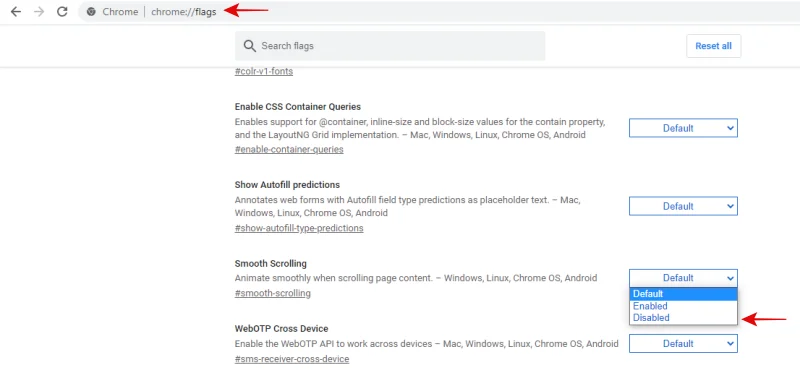
วิธีนี้ใช้แก้ปัญหากับบางเว็บไซต์ที่อาจมีบัคเกิดขึ้นจากองค์ประกอบภายในเว็บไซต์ หากทางเจ้าของเว็บไซต์ได้แก้ปัญหาแล้วเราสามารถกลับมาตั้งค่าในส่วนของ Smooth Scrolling เป็นค่า Default
Smooth Scrolling เป็นฟังก์ชั่นที่อยู่ในส่วนของ Chrome Flags บนเบราว์เซอร์ Chrome ยังอยู่ในขั้นตอนการทดลอง โดยมีจุดประสงค์เพื่อส่งมอบประสบการณ์ในการท่องเว็บได้ลื่นไหลแบบไม่มีสะดุดเมื่อเลื่อนเมาส์หรือกดลูกศรบนแป้นพิมพ์ ปกติค่าเริ่มต้นจะถูกตั้งไว้เป็น Default ผู้ใช้สามารถเปิดหรือปิดฟังก์ชั่นนี้ได้
วิธีปรับการเลื่อนเมาส์ใน Windows 11
- เปิดการตั้งค่า (Win + i)
- คลิก Bluetooth และอุปกรณ์ เลือก เมาส์
- ไปที่ หมุนล้อเมาส์เพื่อเลื่อน
- ปรับสลับเป็นทีละหลายบรรทัด หรือ ทีละหนึ่งหน้าจอ
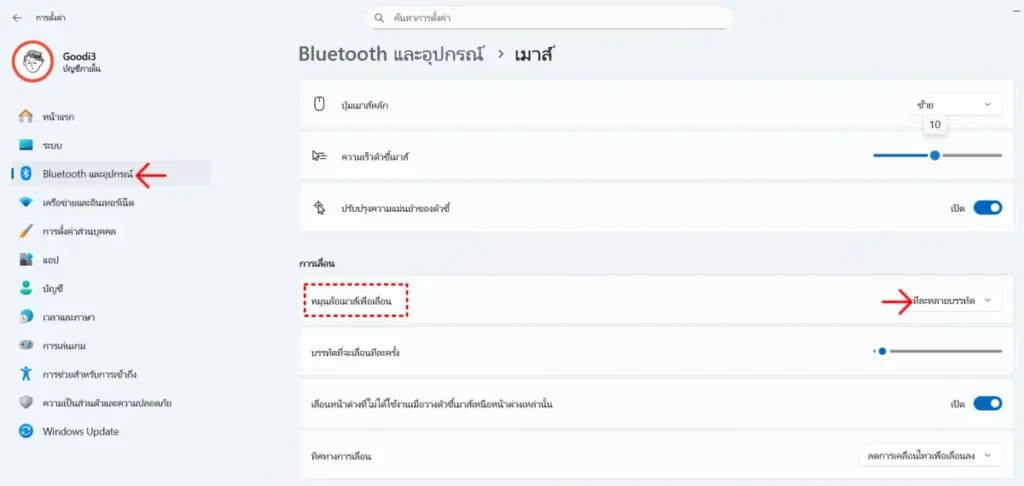
การตั้งค่าการเลื่อนเมาส์ใน Windows 10 ใช้วิธีการแบบเดียวกัน เลือกปรับระหว่าง Multiple lines at a time หรือ One screen at a time อาจทำให้การเลื่อนเมาส์ดีขึ้น
หากตั้งค่าตามวิธีการข้างต้นแล้วปัญหายังแก้ไขไม่ได้ คาดว่าสาเหตุน่าจะเกิดจากอุปกรณ์เมาส์ที่ใช้งานอาจมีเศษฝุ่นไปติดอยู่ในล้อ (Scroll) ทำให้การเลื่อนเมาส์ติดขัดหรือค้างไปเลย
ที่มา – ibm