วิธีติดตั้ง DirectX ในคอมพิวเตอร์ Windows 11 รวมถึงระบบปฏิบัติการ Windows รุ่นก่อนหน้ามีขั้นตอนการติดตั้งเหมือนกัน สำหรับผู้ใช้ที่ประสบปัญหา DirectX Error ได้รับแจ้งเตือนอยู่บ่อยครั้ง
DirectX เป็นซอฟต์แวร์ที่ช่วยให้การแสดงผลด้านมัลติมีเดียบนระบบปฏิบัติการ Windows ทำงานได้อย่างเต็มประสิทธิภาพ ซึ่งเหล่าเกมเมอร์จะคุ้นเคยกันเป็นอย่างดีเมื่อเกิดปัญหาในขณะเล่นเกมจะมีหน้าต่างแจ้งเตือนข้อผิดพลาดเกี่ยวกับ DirectX รวมถึงในการทำงานที่ต้องใช้การประมวลผลกราฟิกคุณภาพสูง

สำหรับใครที่กำลังประสบปัญหาในการเล่นเกมหรือทำงานด้านกราฟิกบน Windows 11 สาเหตุหนึ่งอาจเกิดจากไม่ได้ติดตั้ง DirectX หรือยังไม่อัปเดตเป็นเวอร์ชั่นล่าสุด แต่ในบางกรณีการแก้ปัญหาอาจจำเป็นต้องลบออกจากเครื่องแล้วดาวน์โหลดติดตั้งใหม่
วิธีติดตั้ง DirectX ในคอมพิวเตอร์
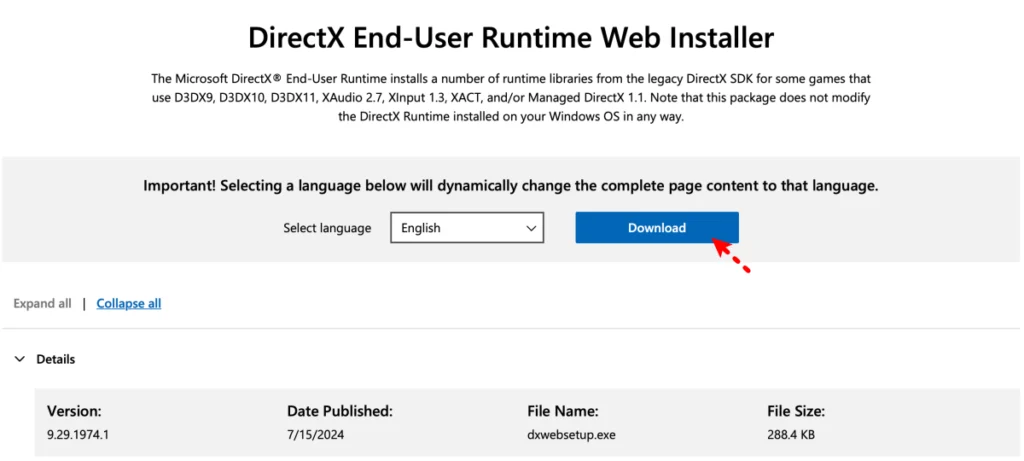
- ไปที่เว็บไซต์ Download Center
- เลือกภาษาอังกฤษ (English) กดปุ่ม Download
- คลิกเปิดไฟล์ DirectX ยอมรับเงื่อนไขการใช้งาน
- กด ถัดไป ติดตั้งเสร็จ กดปุ่ม เสร็จสิ้น
หลังจากติดตั้งเรียบร้อยแล้วให้ลองเปิด DirectX Diagnostic Tool ตรวจสอบเวอร์ชั่นปัจจุบัน ซึ่งต้องเป็น DirectX Version 12
แม้ในปัจจุบันผู้ใช้ไม่จำเป็นต้องไปดาวน์โหลด DirectX มาติดตั้งเอง เพราะระบบปฏิบัติการวินโดวส์ได้ออกแบบให้ระบบตรวจสอบรุ่นและอัปเดตอัตโมัติผ่าน Windows Update อย่างไรก็วิธีการข้างต้นถือเป็นอีกหนึ่งทางเลือกในการแก้ปัญหา DirectX ที่อาจส่งผลต่อประสบการณ์การใช้งานบนคอมพิวเตอร์