สำหรับคนไม่เล่นเกม วิธีปิด Game Mode ใน Windows 11 น่าจะพอช่วยให้ประสิทธิภาพการทำงานของคอมพิวเตอร์ได้ดีขึ้น เนื่องจากโหมดเกมถูกสร้างมาเพื่อช่วยเพิ่มประสิทธิภาพการเล่นเกมโดยเฉพาะ
Game Mode คืออะไร
Game Mode เป็นฟังก์ชั่นใน Windows 10 อัพเดทเข้ามาครั้งแรกในปี 2017 มีจุดประสงค์เพื่อส่งมอบประสบการณ์ในการเล่นเกมให้มีประสิทธิภาพ เล่นเกมได้ลื่นไหลในอัตราเฟรมที่สูงขึ้น อีกทั้งยังช่วยป้องกันการอัปเดทวินโดว์หรือไดรเวอร์เป็นการชั่วคราวที่อาจรบกวนการเล่นเกมได้ อย่างก็ตามใน Windows 11 ตัวฟังก์ชั่น Game Mode จะเปิดการทำงานอัตโนมัติเมื่อเราเข้าเล่นเกมเท่านั้น
วิธีปิด Game Mode ใน Windows 11
คลิกขวาที่ปุ่ม Start เลือกเมนู Settings

ในหน้า Settings เลือกแถบเมนู Gaming > Game Mode

จากนั้นในการตั้งค่า Game Mode ให้สวิตซ์จาก ON เปลี่ยนเป็น OFF เพื่อปิดการทำงาน
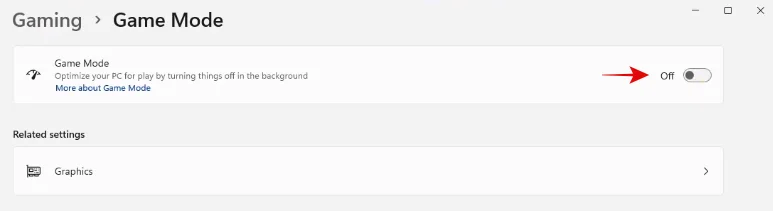
สำหรับคนที่ไม่ได้เล่นเกมเป็นหลัก การปิดฟังก์ชั่น Game Mode ในระบบปฏิบัติการ Windows 11 จึงเป็นทางเลือกของผู้ใช้ทั่วไป เพราะโหมดเกมถูกพัฒนาขึ้นมาเพื่อเกมเมอร์โดยเฉพาะ
แนะนำ: 10 ฟีเจอร์ Windows 11 ควรเปิดใช้งานในคอมพิวเตอร์
ดังนั้นการปิดการทำงานจึงไม่ส่งผลกระทบต่อการใช้งานคอมพิวเตอร์หรือโน๊ตบุ๊ค แถมยังช่วยเพิ่มประสิทธิภาพของอุปกรณ์ให้ดีขึ้น อย่างน้อยก็ไม่มีแอปทำงานเบื้องหลังอยู่เบื้องหลังตลอดเวลา แต่หากในอนาคตเกิดเปลี่ยนใจเข้าสู่วงการเกมเมอร์ก็สามารถกลับมาตั้งค่าเปิดโหมดเกมโดยปรับจาก Off เป็น On ได้