วิธีติดตั้ง Gmail Desktop บน Windows และ Mac ผ่านเบราว์เซอร์ โดยสร้างทางลัดในการเข้าถึงบริการต่างๆ ทั้งการตรวจสอบอีเมล รับส่งจดหมายได้อย่างรวดเร็ว
Gmail เป็นบริการอีเมลฟรีจาก Google หากใช้โทรศัพท์มือถือในระบบ Android จะมีแอปพลิเคชั่น Gmail ติดตั้งมาพร้อมใช้เปิดดูอีเมลได้ทุกที่ทุกเวลา แต่สำหรับผู้ใช้คอมพิวเตอร์หรือโน๊ตบุ๊คจะเข้าถึงบริการผ่านเว็บไซต์บนเบราว์เซอร์เท่านั้น เนื่องจากยังไม่มีโปรแกรมให้ติดตั้งเหมือนแอปบนมือถือ อย่างไรก็ตามก็พอมีทางลัดเข้าถึงบริการจีเมลบนหน้าจอ Desktop ได้ทันที
วิธีติดตั้ง Gmail Desktop บน Windows และ Mac
การติดตั้ง Gmail บนคอมพิวเตอร์ในระบบปฏิบัติการ Windows 10, Windows 11 จะใช้วิธีการสร้างไอคอน Shortcut บนหน้าจอ Desktop จากคุณสมบัติของโปรแกรมเบราว์เซอร์อย่าง Google Chrome และ Edge เสมือนกับการเปิดใช้โปรแกรมไม่ต้องพิมพ์ URL เว็บไซต์ทุกครั้งที่เข้าใช้บริการผ่านเบราว์เซอร์
วิธีติดตั้ง Gmail ผ่านเบราว์เซอร์ Chrome
เปิดเบราว์เซอร์ Google Chrome บนคอมพิวเตอร์ ลงชื่อเข้าใช้บัญชีผ่านเว็บไซต์ Gmail.com ให้เรียบร้อยก่อน
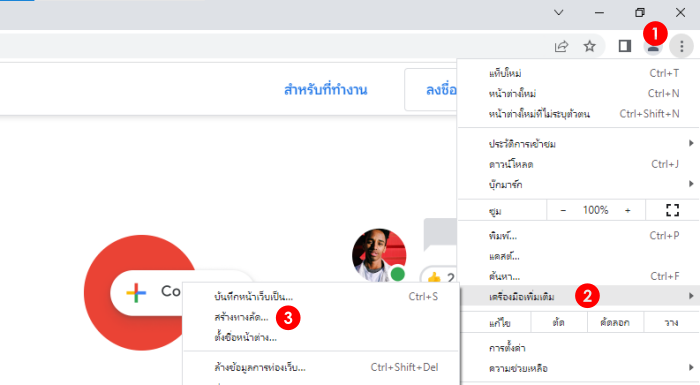
จากนั้นกดที่ไอคอน 3 จุด มุมขวาบนหน้าต่างของเบราว์เซอร์ ไปที่หัวข้อ เครื่องมือเพิ่มเติม (More Tools) > สร้างทางลัด (Create shortcut) จะปรากฏหน้าต่างป๊อปอัพ

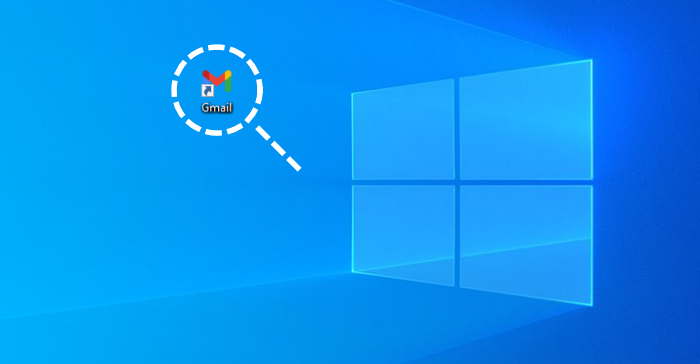
ตั้งชื่อทางลัดว่า Gmail หรือชื่ออะไรก็ได้ตามแต่สะดวก กดปุ่ม สร้าง (Create) แค่นี้ก็เรียบร้อย กลับไปที่หน้าจอหลักจะมีไอคอน Gmail บน Desktop เหมือนกับไอคอนโปรแกรม
วิธีติดตั้ง Gmail ผ่านเบราว์เซอร์ Edge
เปิดเบราว์เซอร์ Microsoft Edge ลงชื่อเข้าใช้บัญชีผ่านเว็บไซต์ Gmail.com ให้เรียบร้อยก่อน
กดที่ไอคอน 3 จุด มุมขวาบนหน้าต่างของเบราว์เซอร์ Edge ไปที่หัวข้อ แอพ (Apps) > ติดตั้งไซต์นี้เป็นแอป (Install this site as an app) จะปรากฏหน้าต่างป๊อปอัพ
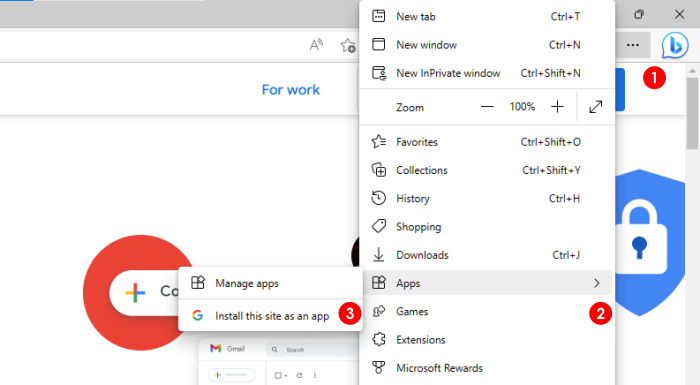
ตั้งชื่อว่า Gmail กดปุ่ม ติดตั้ง (Install) ระบบจะสร้างแอปพร้อมรันขึ้นมาในหน้าต่างใหม่บนคอมพิวเตอร์
วิธีถอนการติดตั้ง Gmail บน Windows
การลบแอป Gmail ออกจากเครื่องจะใช้วิธีเหมือนกับการถอนการติดตั้งโปรแกรมในคอมพิวเตอร์ทั้ง Windows 10, 11 มีขั้นตอนดังนี้
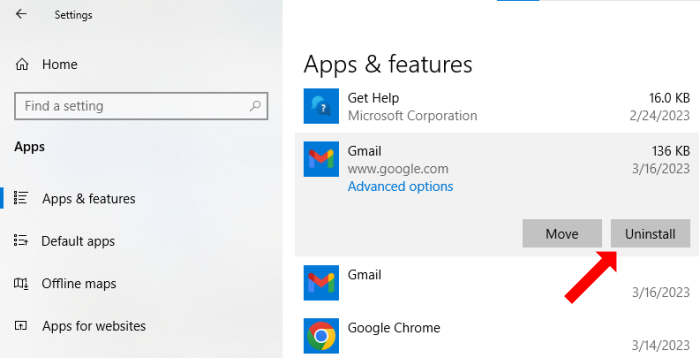
- กดที่ไอคอน Windows บนแถบ Taskbar เลือกไอคอนฟันเฟือง Setting
- เข้าไปที่หัวข้อ Apps เลื่อนลงมาด้านล่าง เลือกแอป Gmail กดปุ่ม Uninstall
- แอปจะถูกนำออกจากเครื่องเหมือนกับถอนการติดตั้งโปรแกรมนั้นเอง
นี้ก็เป็นเทคนิคการติดตั้ง Gmail ในคอมพิวเตอร์ ด้วยการสร้าง Shortcut ไว้ที่หน้าจอหลัก Desktop เพื่อเป็นทางลัดในการเข้าถึงบริการอีเมลได้อย่างสะดวกคล้ายกับการเปิดโปรแกรม แต่แนะนำให้ติดตั้งในอุปกรณ์ส่วนตัวเท่านั้นเพื่อความปลอดภัย