วิธีเพิ่มบัตรเครดิตหรือบัตรเดบิตใน Google Wallet สำหรับผู้ใช้ในไทยต้องการเพิ่มบัตรเครดิต Visa/Mastercard ลงในแอป G-Pay แตะจ่ายด้วยมือถือเครื่องเดียวเสมือนใช้บัตรเครดิตหรือบัตรเดบิต สะดวกรวดเร็ว และปลอดภัย
Google Pay หรือ Google Wallet เวอร์ชั่นใหม่ เปิดให้บริการแล้วในประเทศไทย โดยรองรับการทำธุรกรรมทางการเงินในรูปแบบดิจิทัล เช่น บัตรเครดิต Visa/Mastercard, บัตรสะสมคะแนน, บัตรเข้าชมงานต่างๆ และบอร์ดดิ้งพาส เปรียบเสมือนกระเป๋าเงินอัจฉริยะไว้ในแอปเดียว โดยไม่ต้องพกบัตร ไม่ต้องสแกนคิวอาร์โค้ดให้ยุ่งยากอีกต่อไป
Google Wallet รองรับบัตร อะไรบ้าง
- บัตร Visa และ Mastercard
- บัตรเครดิต BBL ธนาคารกรุงเทพ
- บัตร KTC ธนาคารกรุงไทย
- บัตรทรูมันนี่ Mastercard
- บัตรสะสมแต้ม One Siam, Starbucks Rewards
- บัตรเข้าชมงาน ไทยทิคเก็ตเมเจอร์ (Thaiticketmajor)
แอปพลิเคชันยังไม่รองรับบัตรเดบิต (Debit) ทั่วไป จากธนาคาร กรุงไทย กสิกร หรือไทยพาณิชย์ ซึ่งต้องรอประกาศอีกครั้งจาก Google ประเทศไทย
แนะนำ: Google Wallet และ Google Pay ต่างกันอย่างไร
วิธีเพิ่มบัตรเครดิตหรือบัตรเดบิตใน Google Wallet
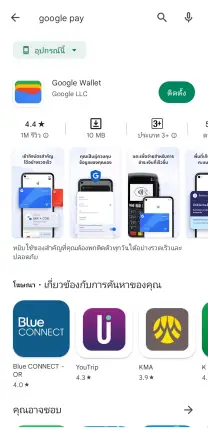
ขั้นตอนแรกดาวน์โหลดแอปพลิเคชันจาก Play Store ค้นหาคำว่า Google Pay หรือ Google Wallet กดปุ่ม ติดตั้ง ให้เรียบร้อย

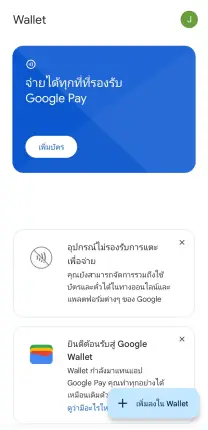
เปิดแอป Google Wallet กดปุ่ม เริ่มต้นใช้งาน หรือ รับทราบ ในหน้าตั้งค่าการใช้งานครั้งแรกจะเป็นหน้าว่างๆ กดปุ่ม เพิ่มบัตร / เพิ่มลงใน Wallet
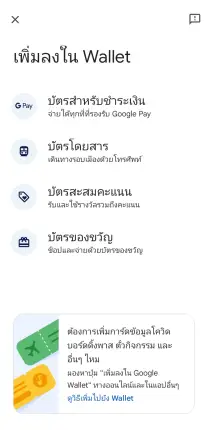
เลือกประเภทของบัตรที่ต้องการเพิ่มลงในแอปฯ มีอยู่ด้วยกัน 4 ตัวเลือก ได้แก่ บัตรสำหรับชำระเงิน บัตรโดยสาร บัตรสะสมคะแนน และบัตรของขวัญ ป้อนรายละเอียดบัตร หมายเลขบัตร ชื่อหน้าบัตร ที่อยู่ และหมายเลขโทรศัพท์ กดปุ่ม บันทึก
ระบบจะทำการติดต่อธนาคารเพื่อตรวจสอบว่าบัตรสามารถชำระเงินแบบไม่ต้องสัมผัสได้หรือไม่ หากผ่านให้กดปุ่ม ยอมรับ ข้อตกลงการใช้บริการ
จากนั้นให้ยืนยันตัวตนผ่านหมายเลขโทรศัพท์ที่ผูกไว้กับบัตร กดปุ่ม ส่งข้อความ แล้วนำรหัส OTP ที่ได้รับทาง SMS มายืนยันให้ถูกต้อง กดปุ่ม ต่อไป
ขั้นตอนสุดท้ายให้กดปุ่ม เปิด NFC ชำระเงินแบบไม่ต้องสัมผัส โดยทั่วไปมือถือ Android รุ่นใหม่ๆ จะรองรับฟังก์ชั้นดังกล่าว ถัดจากนั้นระบบจะแสดงหน้าบัตรให้กดปุ่ม รับทราบ เป็นอันเสร็จ
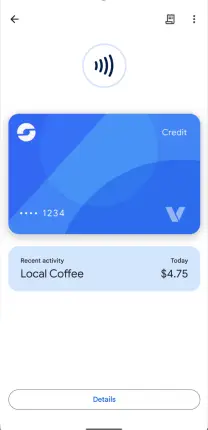
เมื่อกลับมาที่หน้าจอหลักในแอป Google Wallet จะมีสัญลักษณ์ Contactless พร้อมบัตรที่เพิ่มไว้ในรูปแบบบัตรเสมือน (Virtual Account Number) หากนำไปใช้ชำระค่าสินค้าหรือบัตรต่างๆ แค่ยกมือถือขึ้นมาแล้วแตะจ่ายที่เครื่อง EDC ได้ทันที
Google Wallet ใช้ที่ไหนได้บ้าง
การทำธุรกรรมผ่าน Google Wallet เพื่อชำระค่าสินค้า บริการต่างๆ ผ่านช่องทางออนไลน์ ร้านค้าที่เครื่อง EDC อย่าง 7-Eleven หรือผู้ให้บริการอย่าง Airbnb, Dtac, สายการบิน AirAsia รวมถึงทุกที่ที่มีปุ่มตัวเลือกการชำระเงินผ่าน Google Pay
เพิ่มบัตร Google Wallet ไม่ได้ เพราะอะไร
กรณีเพิ่มบัตรในแอป Google Wallet ไม่ได้ เนื่องจากระบบยังไม่รองรับบัตรประเภทนั้นสำหรับแตะจ่ายอย่างบัตรเดบิต (Debit) ทั่วไป ลองเปลี่ยนไปใช้บัตรอื่นแทน