วิธีส่งอีเมลใน Yahoo Mail เขียนจดหมายถึงคนรู้จัก เพื่อนร่วมงาน รวมถึงเทคนิคการใส่รูปภาพ แนบไฟล์เอกสาร เพิ่มลูกเล่นด้วยอิโมจิหลากหลายอารมณ์ ตลอดจนการบันทึกที่อยู่อีเมลที่ติดต่อกันเป็นประจำ
เนื่องจากข้อมูลที่ค้นพบได้ทั่วไปในปัจจุบันค่อนข้างล้าสมัย หากลงชื่อเข้าใช้งาน Yahoo Mail องค์ประกอบของการออกแบบฟีเจอร์ต่างๆ เปลี่ยนแปลงไปมาก แต่ยังคงหมวดหมู่ของกล่องจดหมาย ร่างจดหมาย ติดดาว หรือถังขยะทางแถบเมนูด้านซ้ายเหมือนบริการอีเมลเจ้าอื่นที่เน้นความสะดวกในการใช้งานอ่านจดหมาย ส่งอีเมล เป็นต้น
วิธีส่งอีเมลใน Yahoo Mail 📧
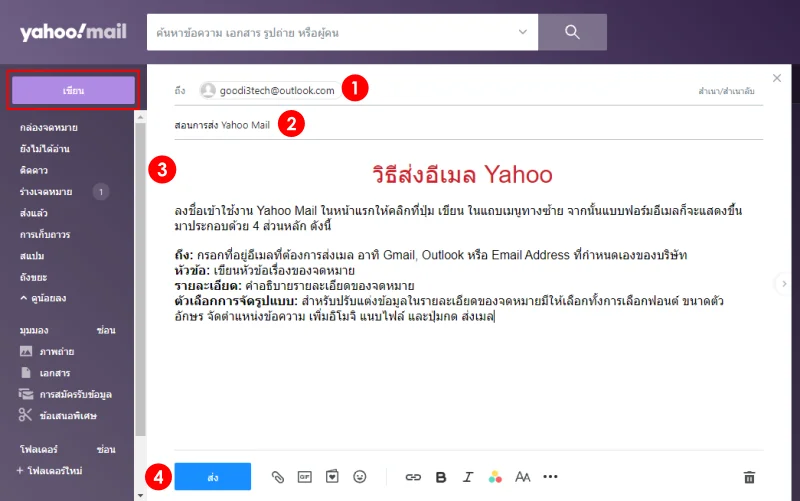
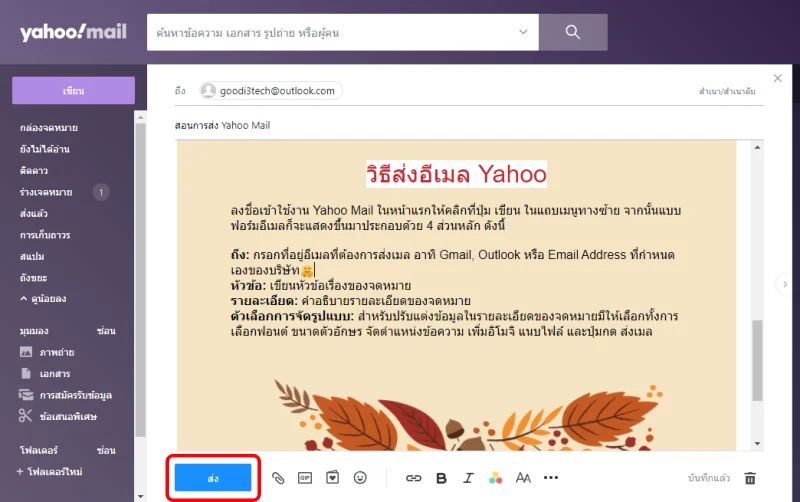
ลงชื่อเข้าใช้งาน Yahoo Mail ในหน้าแรกให้คลิกที่ปุ่ม เขียน ในแถบเมนูทางซ้าย จากนั้นแบบฟอร์มอีเมลก็จะแสดงขึ้นมาประกอบด้วย 4 ส่วนหลัก ดังนี้
- ถึง: กรอกที่อยู่อีเมลหรือชื่อผู้รับที่ต้องการส่งเมล อาทิ Gmail, Outlook หรือ Email Address ที่กำหนดเองของบริษัท
- เรื่อง: เขียนหัวข้อเรื่องของจดหมาย
- รายละเอียด: คำอธิบายรายละเอียดของจดหมาย
- ตัวเลือกการจัดรูปแบบ: สำหรับปรับแต่งข้อมูลในรายละเอียดของจดหมายมีให้เลือกทั้งการเลือกฟอนต์ ขนาดและสีตัวอักษร จัดตำแหน่งข้อความ เพิ่มอิโมจิ แนบไฟล์ และปุ่มกด ส่งเมล
อย่างไรก็ตามอยากให้ทำความคุ้นเคยในส่วนของ ตัวเลือกการจัดรูปแบบ ซึ่งผู้ใช้ Yahoo ไม่ควรมองข้าม ยอมเสียเวลาเล็กน้อยในการปรับแต่งเพราะจะทำให้อีเมลที่เขียนน่าอ่านและมีความเป็นมืออาชีพ
แนบไฟล์เอกสาร 🗂️
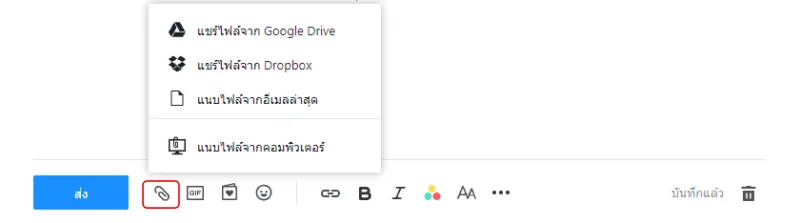
เราสามารถแนบไฟล์เอกสารไม่ว่าจะเป็น Word, Excel, Power Points รวมถึงไฟล์อื่นๆ สามารถอัปโหลดจากคอมพิวเตอร์ แนบไฟล์จากอีเมลล่าสุด แชร์ไฟล์จาก Dropbox หรือ Google Drive เป็นต้น
ส่งภาพเคลื่อนไหว 🏞️
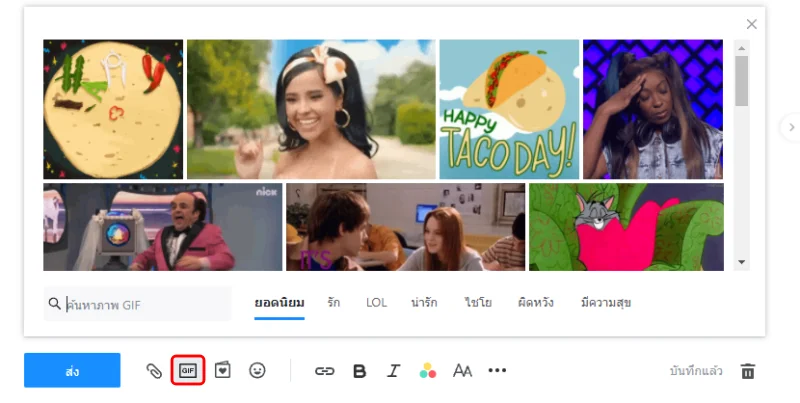
ส่งภาพเคลื่อนไหวแบบ GIF นับเป็นอีกหนึ่งจุดเด่นของ Yahoo Mail ที่สามารถเลือกภาพเคลื่อนไหวแทรกลงไปในรายละเอียดของจดหมายได้ โดยภาพส่วนใหญ่ดึงมาจากเว็บ Tenor
กระดาษเขียนจดหมาย 📨
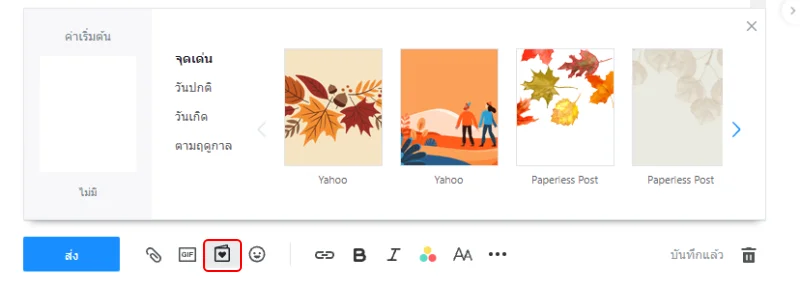
นับเป็นลูกเล่นที่ทำให้จดหมายน่าอ่านขึ้นด้วยการเปลี่ยนฉากหลังจากหน้ากระดาษขาวๆให้มีสีสันหลากสไตล์แบ่งออกเป็นวันเกิด วันปกติ หรือตามฤดูกาล
ตัวเลือกการใส่อิโมจิ 🥹
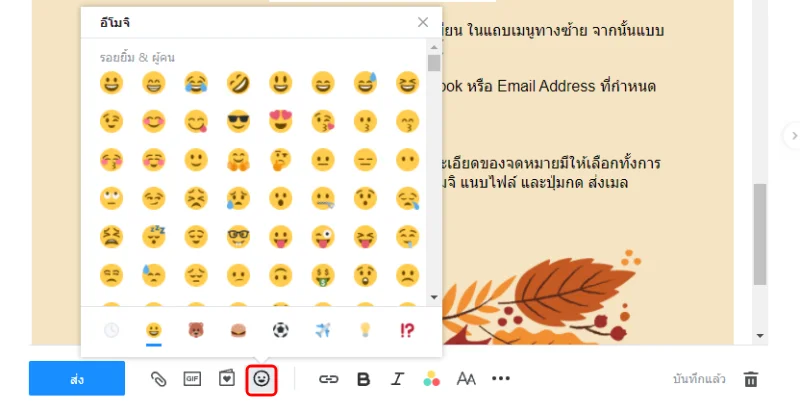
สำหรับอิโมจิเป็นคุณสมบัติพื้นฐานของอีเมลที่มีมาอย่างยาวนาน อาจปรับเปลี่ยนไอคอนให้มีความน่ารักมากขึ้น โดยปกติการใช้อิโมจิร่วมกับข้อความเป็นอะไรที่พบเห็นได้บ่อย เพื่อบ่งบอกความรู้สึกนั้น
หลังจากเขียนจดหมายและปรับแต่งส่วนต่างๆแล้วเรียบร้อย แต่แนะนำให้ตรวจสอบอีกครั้งว่ามีอะไรตกหล่นไปบ้างเพื่อความถูกต้อง หากพร้อมส่งอีเมลแล้วก็ให้กดปุ่ม ส่ง ได้เลย
การเขียนจดหมายใน Yahoo Mail จดหมายทุกฉบับเขียนขึ้นจะบันทึกไว้อัตโนมัติในส่วนของเมนู ร่างจดหมาย ดังนั้นหากเกิดเหตุไม่คาดฝันอย่างไฟดับ เน็ตหลุด หรือเผลอไปกดปิดเบราว์เซอร์ จดหมายนั้นก็ยังคงถูกบันทึกไว้ในระบบจนกว่าเราจะกลับมาแก้ไขหรือกดส่งอีเมล
🔗 รวมลิงก์เว็บช่วยเหลือ
ทำไมส่งอีเมลใน Yahoo ไม่ได้
สำหรับปัญหาหลังกดส่งอีเมลไปแล้วแต่ทางผู้รับไม่ได้รับจดหมาย ให้สันนิษฐานไว้เลยว่า อาจใส่ที่อยู่หรือ Email Address ผิด หรือไฟล์เอกสารที่แนบไปนั้นมีขนาดใหญ่เกินไป โดยบริการของ Yahoo Mail ยังมีการแจ้งเตือนเมื่อจดหมายส่งไม่ถึงผู้รับเพราะเราอาจใส่ที่อยู่อีเมลผิดนั้นเอง